
Dans l’épisode précédent, nous avons vu les différentes zones de l’administration de votre site web : la barre d’outils et la barre latérale. Prenons maintenant le temps de détailler cette dernière : c’est grâce à elle que vous accédez à tous les réglages de votre site.
Naviguer dans l’administration WordPress
Pour naviguer dans l’interface d’administration, le plus courant est d’utiliser les liens situés dans la barre latérale gauche, que l’on appelle le menu d’administration. Vous en utiliserez certains très régulièrement, comme Articles, Pages ou Médias.
L’élément de menu sur lequel vous vous trouvez s’affiche dans une couleur différente. Quand vous cliquez sur un élément, vous changez de page et un sous-menu se déplie juste en dessous. Vous pouvez aussi consulter ce sous-menu sans quitter votre page : survolez l’élément avec votre souris, une petite fenêtre flottante apparaît alors avec la liste des sous-menus.
Certaines extensions rajoutent des éléments de menu dans la barre latérale gauche. D’autres seront visibles dans les sous-menus des éléments de navigation existants.
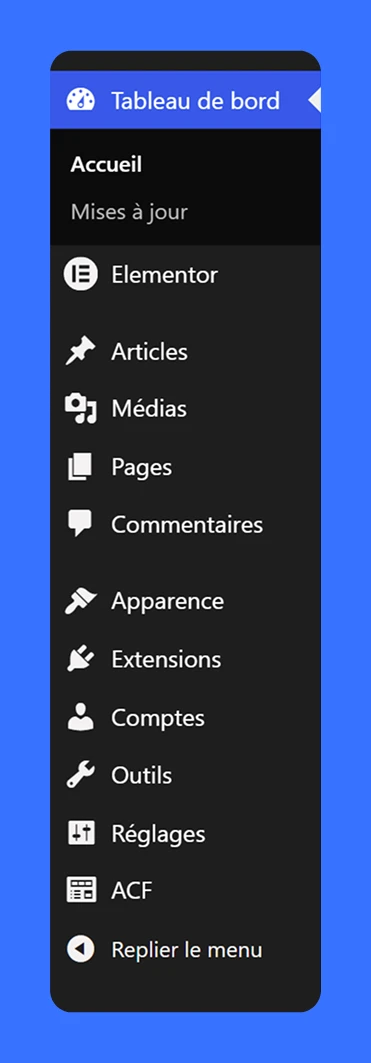
Voici les différents éléments du menu :
- Tableau de bord : la page d’accueil de votre administration, avec un aperçu de l’activité du site
- Articles : vos publications datées, organisées par catégories et étiquettes
- Médias : la bibliothèque qui regroupe toutes vos images, vidéos et documents
- Pages : les contenus fixes de votre site, comme Accueil, À propos ou Contact
- Commentaires : les différents commentaires laissés par les utilisateurs sur vos articles
- Apparence : le thème, les menus de navigation et la personnalisation du design. Si vous utilisez Elementor vous retrouverez les réglages d’apparence dans Elementor > Constructeur de thème.
- Extensions : l’installation et la gestion de fonctionnalités supplémentaires, comme Elementor
- Comptes : les personnes qui ont accès au site et le rôle attribué à chacune
- Outils : l’import, l’export et la santé de votre site
- Réglages : les paramètres généraux, comme le titre du site, la langue ou les permaliens
Vous ne verrez pas forcément tous ces éléments : ils dépendent de votre rôle sur le site. Extensions, Comptes, Outils et Réglages sont réservés aux personnes ayant le rôle d’administrateur.
Tout en bas de la barre latérale, le lien « Réduire le menu » transforme le menu en une simple colonne d’icônes. Pratique pour gagner de la place à l’écran quand vous travaillez sur un contenu.
Le tableau de bord
Quand vous vous connectez à votre site WordPress, vous arrivez toujours sur le Tableau de bord. Comme nous l’avons vu dans l’épisode précédent, il rassemble sous forme de widgets des informations utiles et des raccourcis vers les principales sections de votre site.
Attention au mot « widget » : il désigne ici les blocs du tableau de bord, dans l’administration. WordPress utilise aussi ce terme pour les blocs affichés dans la barre latérale ou le pied de page de votre site public, dans Apparence puis Widgets. Deux endroits, deux choses différentes.
Liste des widgets inclus par défaut :
- Bienvenue : affiché sur les sites récents, il propose des raccourcis vers les premières actions à réaliser
- D’un coup d’œil : le nombre d’articles, de pages et de commentaires actuellement sur votre site, ainsi que la version de WordPress et le thème actif
- Activité : les contenus publiés récemment et les derniers commentaires reçus
- Brouillon rapide : une idée d’article ? Notez-la ici. Le contenu saisi est enregistré comme brouillon, il n’est pas publié sur votre site. Vous le retrouverez dans Articles puis Tous les articles
- État de santé du site : un aperçu de l’état de votre site et la liste des points à améliorer
- Évènements et nouveautés WordPress : les actualités du projet et les évènements de la communauté près de chez vous
En fonction des extensions que vous aurez installées, d’autres widgets viendront s’ajouter à cette liste.
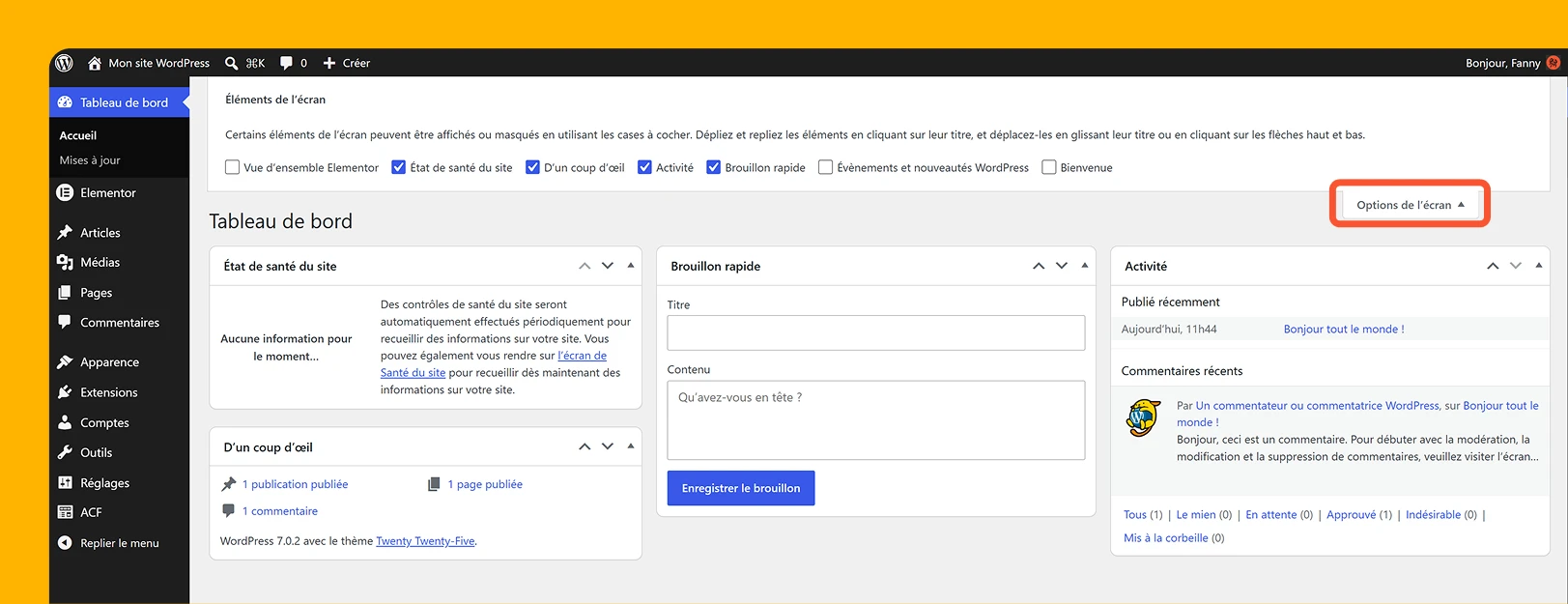
Pour afficher ou masquer des éléments sur votre tableau de bord, cliquez sur « Options de l’écran », situé tout en haut à droite, juste en dessous de la barre d’outils. Un menu apparaît avec la liste des éléments disponibles.
Le tableau de bord contient aussi un sous-menu « Mises à jour ». C’est depuis cet écran que vous mettrez à jour, en un clic, WordPress lui-même, votre thème et vos extensions.
À vous de jouer
Connectez-vous à votre site et prenez cinq minutes pour explorer votre administration :
- Survolez chaque élément du menu et lisez les sous-menus qui apparaissent
- Ouvrez « Options de l’écran » depuis le tableau de bord et masquez un widget de votre choix
- Notez une idée d’article dans le widget « Brouillon rapide », puis allez la retrouver dans le menu Articles
Ce dernier exercice vous fait déjà circuler entre deux zones de l’administration : c’est exactement ce que vous ferez au quotidien.