
Si vous êtes en train de lire ces lignes, c’est sûrement car vous avez un site WordPress et que vous souhaitez savoir comment le mettre à jour, l’alimenter et l’administrer. Quand je livre un site WordPress, je réalise toujours une formation à mes clients pour qu’ils apprennent à en prendre soin. Il est indispensable que tout propriétaire de site web puisse être pleinement autonome dans la gestion de ce dernier. C’est pourquoi j’ai décidé de créer ce guide comme support pour ma formation client, mais aussi pour vous aider à comprendre comment fonctionne votre site WordPress et en prendre soin.
WordPress en quelques mots
WordPress est un système de gestion de contenu (CMS pour Content Management System en anglais). C’est un outil qui vous permet de gérer votre site web (ajouter des pages, modifier des textes, publier des images) sans avoir besoin de savoir coder.
Le saviez-vous ? WordPress propulse plus de 43% de tous les sites web dans le monde ! Que ce soit le blog de votre voisin, le site de votre entreprise préférée ou même des sites gouvernementaux, il y a de fortes chances qu’ils utilisent WordPress.
Exemples de sites WordPress
Voici quelques exemples de sites utilisant WordPress :
Le site officiel de la Maison Blanche.
Site du groupe Renault.
Site du groupe de rock les Rolling Stones.
Site de l’entreprise Walt Disney Company.
Site de l’entreprise Walt Disney Company.
Pourquoi WordPress est-il aussi populaire ?
Plus d’un site sur 4 utilise WordPress dans le monde, que ce soit des sites de grandes entreprises, des e-commerces, des gouvernements. Alors pourquoi tant de personnes choisissent WordPress. Voici les raisons principales :
- Gratuit et open source : l’un des plus grands avantages de WordPress est que vous pouvez le télécharger et l’utiliser gratuitement. Vous devez seulement payer l’hébergement. Le code est également ouvert, ce qui signifie qu’une communauté mondiale de développeurs l’améliore constamment.
- Flexible : que vous souhaitiez créer un blog personnel, un site vitrine pour votre entreprise ou même une boutique en ligne, WordPress s’adapte à tous vos besoins, vous pouvez donc créer à peu près n’importe quel site et, plus important encore, le faire évoluer en fonction de vos besoins.
- Une immense communauté : des millions de personnes utilisent WordPress dans le monde entier. Cela signifie que si vous avez une question ou un problème, vous trouverez facilement de l’aide, des tutoriels et des solutions.
- Des milliers d’extensions : WordPress dispose de plus de 60 000 plugins (extensions) qui ajoutent des fonctionnalités à votre site : formulaires de contact, galeries photos, optimisation SEO, et bien plus encore.
WordPress.com vs WordPress.org : quelle différence ?
C’est une confusion courante quand on débute, alors clarifions cela :
- WordPress.org C’est la version dont nous parlons dans cette formation. Le logiciel WordPress est téléchargé sur votre hébergement. Vous avez un contrôle total sur votre site et ce dernier vous appartient à 100 %.
- WordPress.com C’est une plateforme d’hébergement qui fournit une solution clé en main. Sur WordPress.com pas de configuration requise, pas de sauvegarde, vous vous concentrez uniquement sur la création de contenu !
Important : dans cette formation, nous travaillons avec WordPress.org (auto-hébergé). C’est la version qui vous donne le plus de liberté et qui vous permet d’utiliser Elementor.
Les éléments clés de votre site WordPress
Pour bien utiliser WordPress au quotidien, vous devez comprendre comment il est organisé. Voyons ensemble les 5 espaces principaux que vous allez utiliser régulièrement.
Le tableau de bord : votre centre de contrôle
C’est la première chose que vous verrez en vous connectant à WordPress (en ajoutant /wp-admin à l’adresse de votre site).
Le tableau de bord rassemble tous les outils et commandes au même endroit. C’est depuis cet espace que vous allez gérer l’intégralité de votre site : ajouter du contenu, modifier des images, installer des extensions, gérer les utilisateurs, etc.
Les pages et articles : votre contenu
WordPress fait une distinction importante entre deux types de contenu :
- Les pages : ce sont vos contenus permanents qui ne changent pas souvent. Par exemple : votre page « À propos », « Services », « Contact ». Elles n’ont pas de date de publication et sont accessibles directement depuis votre menu.
- Les articles : ce sont vos contenus de blog, organisés chronologiquement. Chaque article a une date de publication et peut être classé par catégories ou tags. Parfait pour un blog, des actualités ou des études de cas.
Astuce : comment choisir entre une page et un article ?
- Contenu intemporel et permanent (À propos, Services, Contact) = page
- Contenu ponctuel et évolutif (actualités, tutoriels, blog) = article
Une autre différence : les articles permettent les commentaires et sont organisés par catégories, tandis que les pages ont une structure hiérarchique (pages parentes/enfants).
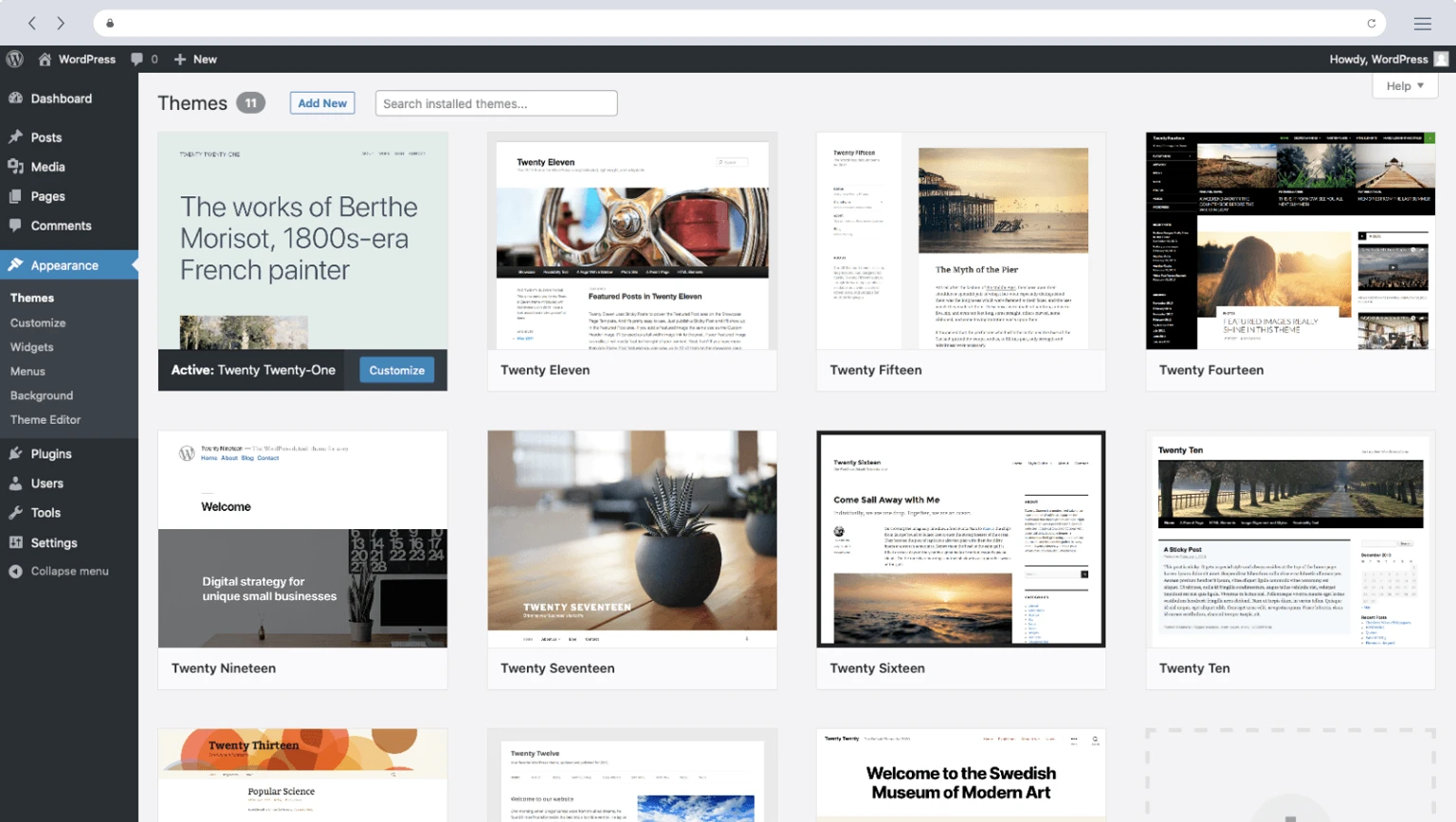
Les thèmes : l’apparence de votre site
Le thème définit l’apparence visuelle globale de votre site : les couleurs par défaut, les polices de caractère, la disposition des éléments, le style général.
La bonne nouvelle ? Avec Elementor, vous n’aurez pas besoin de changer de thème pour personnaliser votre site. Elementor prend le contrôle de l’apparence et vous permet de créer exactement ce que vous voulez, visuellement.
Les plugins (extensions) : les fonctionnalités supplémentaires
Les plugins ajoutent des fonctionnalités à WordPress. C’est simple : WordPress de base est volontairement léger, et vous installez uniquement les fonctionnalités dont vous avez besoin grâce aux plugins.
Voici quelques exemples de plugins :
- Un plugin de sauvegarde pour protéger votre contenu
- Un plugin SEO pour améliorer votre référencement Google
- Elementor : le plugin qui vous permet de personnaliser l’apparence de votre site facilement
Attention : ne tombez pas dans le piège d’installer trop de plugins. Chaque plugin supplémentaire peut ralentir votre site. Installez uniquement ceux dont vous avez réellement besoin.
Les médias : votre bibliothèque de fichiers
C’est l’espace où WordPress stocke toutes vos images, vidéos, PDF et autres fichiers que vous utilisez sur votre site.
Une fois qu’un fichier est téléversé dans les médias, vous pouvez le réutiliser partout sur votre site sans avoir à le télécharger de nouveau.
À retenir : WordPress est le moteur qui fait tourner votre site en arrière-plan. Il gère la structure, stocke votre contenu et s’occupe de toute la technique. Elementor, lui, est l’outil que vous allez utiliser au quotidien pour créer et personnaliser vos pages de manière visuelle, sans jamais toucher au code.
En résumé
Dans cet épisode, vous avez découvert :
- WordPress est un CMS (système de gestion de contenu) qui permet de gérer un site web facilement sans avoir besoin de coder. Il est utilisé par plus de 43 % des sites web dans le monde.
- WordPress.org vs WordPress.com : WordPress.org est la version auto-hébergée qui vous donne un contrôle total sur votre site et permet d’utiliser Elementor, tandis que WordPress.com est une plateforme hébergée clé en main.
- Le tableau de bord est votre centre de contrôle accessible via
/wp-admin, où vous gérez l’intégralité de votre site : contenu, médias, extensions et utilisateurs. - Pages et articles sont deux types de contenu distincts : les pages sont permanentes (À propos, Contact), les articles sont datés et chronologiques (blog, actualités).
- Les plugins ajoutent des fonctionnalités à WordPress selon vos besoins. Elementor est justement un plugin qui vous permet de créer des pages visuellement, sans coder.
Vous êtes maintenant prêt à découvrir Elementor ! Dans le prochain épisode, nous verrons en détail ce constructeur de pages qui va transformer votre façon de créer des sites WordPress.