
WordPress seul couvre les besoins de base d’un site. Pour aller plus loin, comme ajouter un formulaire, optimiser vos images, sécuriser votre site, on utilise des extensions. Voyons comment les choisir, les installer et les gérer sans mettre votre site en danger.
Qu’est-ce qu’une extension ?
Une extension est un petit programme qui vient se greffer sur votre site WordPress pour lui ajouter des fonctionnalités. Il en existe pour à peu près tout, et un grand nombre d’entre elles sont gratuites.
Vous croiserez souvent le mot anglais « plugin » : c’est exactement la même chose. WordPress en français emploie « extension », c’est le terme que nous utiliserons tout au long de cette formation.
Avant de foncer tête baissée et d’en installer à tour de bras, posez-vous d’abord ces questions :
- De quelle fonctionnalité avez-vous besoin ?
- Êtes-vous en mesure de comprendre ce que fait cette extension ?
- Pouvez-vous la paramétrer sans risquer de nuire à votre site ?
Gardez bien ces questions en tête : certaines extensions peuvent avoir un impact négatif si vous ne vous en servez pas correctement.
Chaque extension ajoute du code qui s’exécute sur votre site. Trop d’extensions ralentissent les pages et multiplient les risques de conflit entre elles. La règle est simple : n’installez que ce dont vous vous servez vraiment et désinstallez le reste.
Comment choisir une extension ?
Quelques points importants à regarder avant de vous décider :
- La note en étoiles : choisissez une extension bien notée, au moins 4 ⭐
- Les avis des utilisateurs
- Le nombre d’installations actives : plus une extension en cumule, plus elle est susceptible d’être fiable. Attention toutefois à ne pas en faire une règle absolue
- La date de la dernière mise à jour et la compatibilité avec votre version de WordPress, de préférence la dernière
Installer une extension
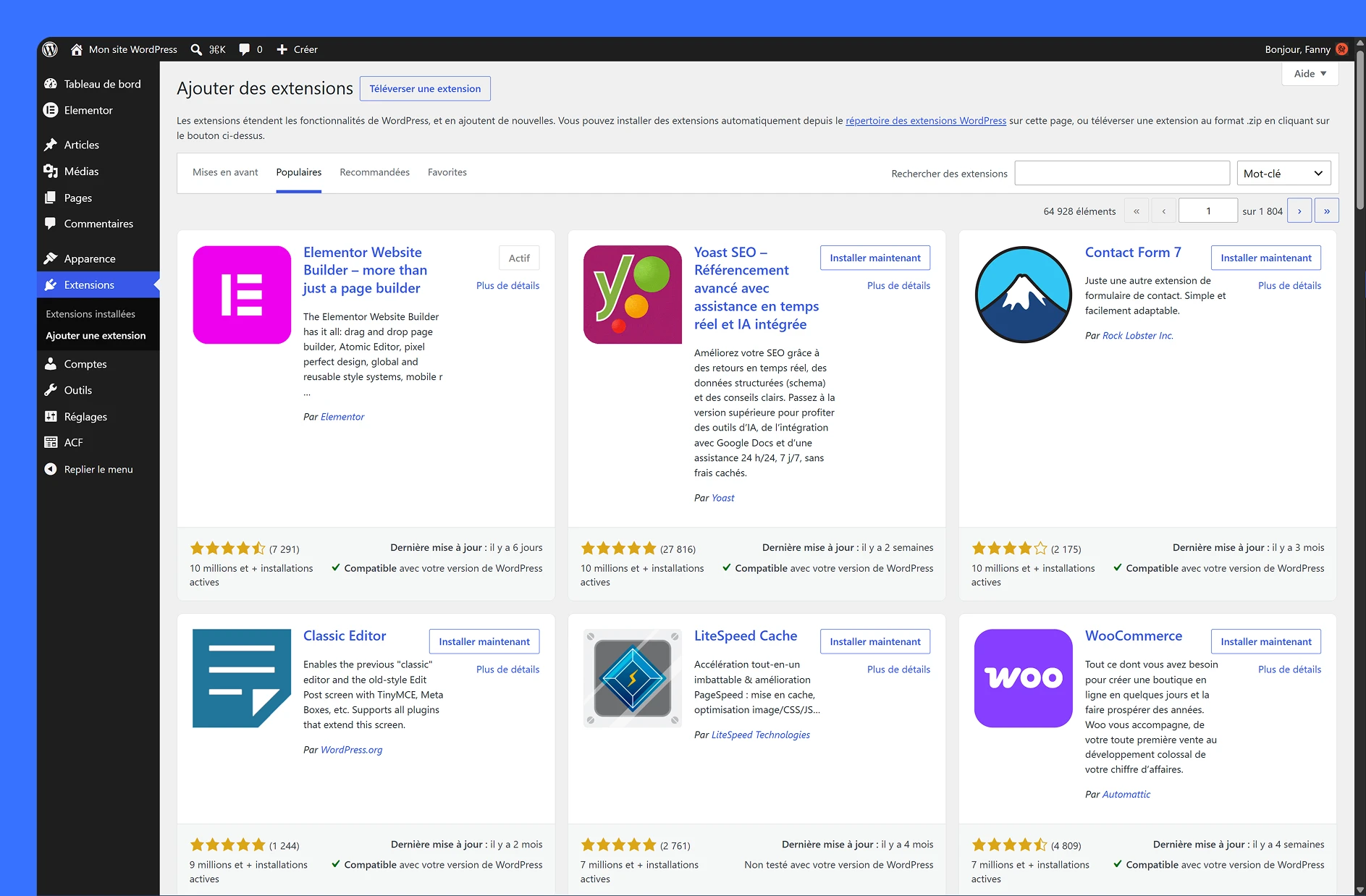
- Cliquez sur Extensions dans le menu à gauche
- Sélectionnez Ajouter
- Saisissez le nom de l’extension recherchée dans la barre de recherche, en haut à droite
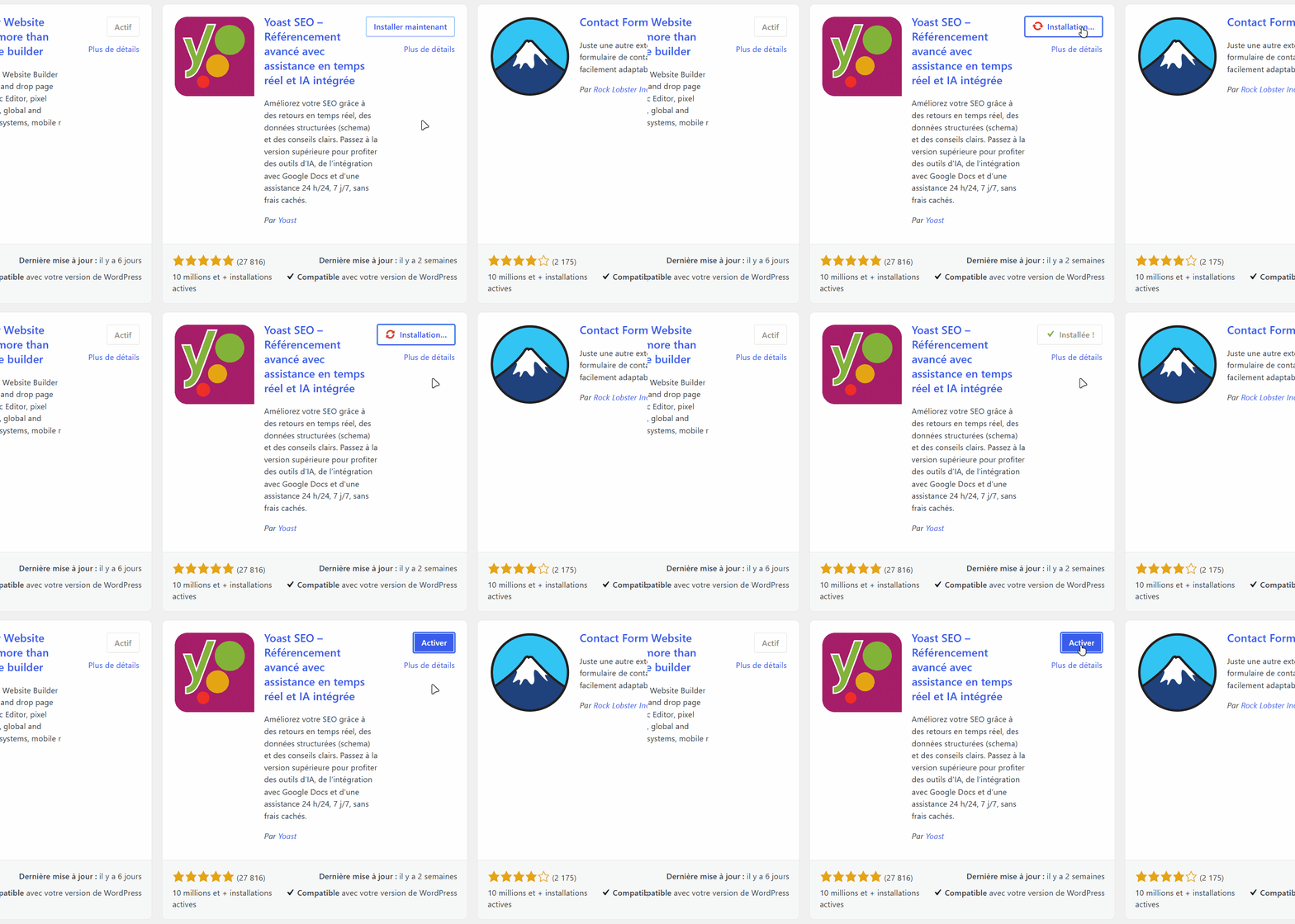
- Une fois l’extension trouvée, cliquez sur Installer maintenant sur sa carte
- Patientez quelques secondes, le temps de l’installation
- Le bouton se transforme alors en Activer : cliquez dessus pour rendre l’extension opérationnelle

Installez uniquement des extensions provenant du répertoire officiel WordPress, celui auquel vous accédez depuis Extensions > Ajouter, ou du site officiel de l’éditeur. Ne téléchargez jamais de version « nulled » ou piratée d’une extension payante : elles contiennent très fréquemment du code malveillant qui compromet l’ensemble de votre site.
Installer une extension payante
Les extensions premium, comme Advanced Custom Fields Pro, ne figurent pas dans le répertoire officiel. Après votre achat, l’éditeur vous fournit un fichier ZIP.
Rendez-vous dans Extensions > Ajouter, cliquez sur Téléverser une extension en haut de la page, sélectionnez votre fichier ZIP, puis Installer maintenant. Le reste se passe comme pour une extension classique.
Désactiver ou supprimer une extension
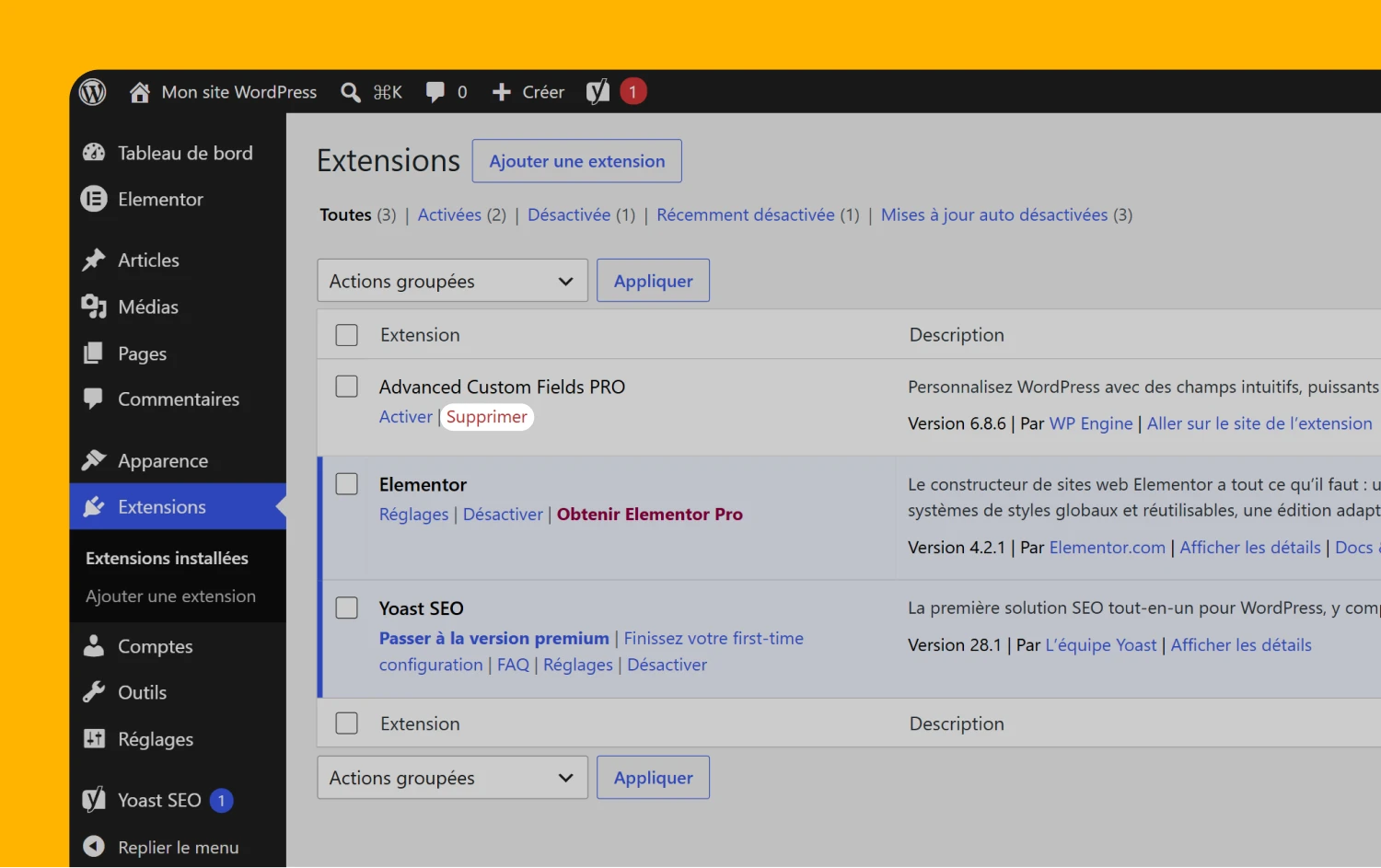
Dans Extensions > Extensions installées, chaque ligne propose deux actions distinctes :
- Désactiver met l’extension en pause. Elle reste installée sur votre site et ses réglages sont conservés : vous pouvez la réactiver à tout moment et tout retrouver en l’état. C’est la première chose à faire quand vous soupçonnez une extension de causer un problème.
- Supprimer la retire complètement. Il faut d’abord la désactiver pour que ce lien apparaisse.
Supprimer une extension n’efface pas toujours les données qu’elle a créées dans votre base : réglages, contenus, tables spécifiques peuvent y rester. À l’inverse, certaines extensions vous proposent de tout effacer à la suppression, et c’est alors définitif. Dans le doute, faites une sauvegarde avant de supprimer une extension qui gérait du contenu important.
Mettre à jour les extensions
La plupart des extensions se mettent à jour automatiquement, mais il reste important de vérifier régulièrement que tout est à jour : les changements de version majeurs demandent presque toujours une action de votre part.
Le plus simple est de passer par Tableau de bord > Mises à jour, de cocher les extensions concernées, puis de cliquer sur Mettre à jour les extensions.
Extensions recommandées
Voici une liste non exhaustive des extensions que j’utilise régulièrement (en plus d’Elementor) :

Advanced Custom Fields (ACF) Pro
Ajoutez des champs additionnels à vos publications, pour saisir plus facilement les différentes données d’une page. Version Pro 50 €/an.

Gérez les redirections 301, gardez une trace des erreurs 404, et améliorez votre site.

Protégez votre WordPress avec SecuPress, analysez et assurez la sécurité de votre site quotidiennement. Version pro 60 €/an.

Téléversez des fichiers SVG sur WordPress.

Un système de cache pour WordPress très rapide qui génère des fichiers HTML statiques.

Aidez les moteurs de recherche et les IA à comprendre votre contenu. Tous les outils d’IA sont inclus, sans frais cachés.