

Un site WordPress peut être géré par plusieurs personnes : vous, un rédacteur, un traducteur, un développeur, etc. Toutes n’ont pas besoin des mêmes droits, et c’est le rôle attribué à chaque compte qui détermine ce que chacune peut faire. Voyons d’abord ces rôles, puis comment créer, modifier et supprimer un utilisateur.
Rôle des utilisateurs
Il existe cinq rôles prédéfinis dans WordPress, présentés ici du plus large au plus restreint.
Administrateur
Accès à l’ensemble des fonctionnalités, de l’installation d’extensions au paramétrage des réglages du site.
N’attribuez ce rôle qu’à des personnes de confiance. Dans la pratique, mieux vaut le limiter au propriétaire du site et à la personne qui l’a développé.
Éditeur
Permet de gérer tout le contenu éditorial du site :
- Créer, modifier, publier et supprimer les articles et les pages, y compris ceux des autres utilisateurs
- Gérer les catégories et les étiquettes
- Modérer les commentaires
- Téléverser des fichiers dans la médiathèque
En revanche, l’éditeur n’a accès ni aux extensions, ni aux thèmes, ni aux réglages, ni aux comptes.
Auteur
L’auteur gère uniquement ses propres articles : il les écrit, les modifie, les publie, les supprime et peut téléverser des images dans la médiathèque. Il modère aussi les commentaires laissés sur ses articles.
Ses droits s’arrêtent là : il ne peut pas toucher aux pages, ni aux articles des autres utilisateurs, ni créer de nouvelles catégories.
Contributeur
Le contributeur écrit ses propres articles et les soumet à la relecture, mais il ne peut pas les publier. Il peut les modifier tant qu’ils sont en brouillon ; une fois l’article publié par quelqu’un d’autre, il n’y a plus accès.
Sa principale limite est ailleurs : il ne peut pas téléverser d’images. Quelqu’un devra les ajouter à sa place.
Abonné
L’abonné se connecte au site et gère son propre profil, sans pouvoir modifier le contenu. Ce rôle sert aux espaces membres, aux boutiques en ligne ou aux sites de formation.
Attention à une confusion fréquente : ce rôle n’est pas nécessaire pour laisser un commentaire. Par défaut, WordPress autorise les commentaires sans compte.
Il existe un sixième rôle, Super Admin, qui n’apparaît que sur les installations multisites, c’est-à-dire un même WordPress qui héberge plusieurs sites. Vous ne le croiserez pas sur une installation classique.
Tableau récapitulatif
| Admin | Éditeur | Auteur | Contributeur | Abonné | |
|---|---|---|---|---|---|
| Réglages, extensions, thèmes | Oui | Non | Non | Non | Non |
| Gérer les utilisateurs | Oui | Non | Non | Non | Non |
| Pages | Oui | Oui | Non | Non | Non |
| Articles des autres | Oui | Oui | Non | Non | Non |
| Ses propres articles | Oui | Oui | Oui | Brouillons | Non |
| Publier | Oui | Oui | Oui | Non | Non |
| Téléverser des images | Oui | Oui | Oui | Non | Non |
| Modérer les commentaires | Oui | Oui | Ses articles | Non | Non |
Appliquez le principe du droit minimum : attribuez à chaque personne le rôle le plus restreint qui lui permet de faire son travail. Un compte administrateur piraté ouvre l’accès à tout le site, alors qu’un compte auteur limite fortement les dégâts. Pensez aussi à supprimer les comptes qui ne servent plus.
Ajouter, modifier ou supprimer un utilisateur
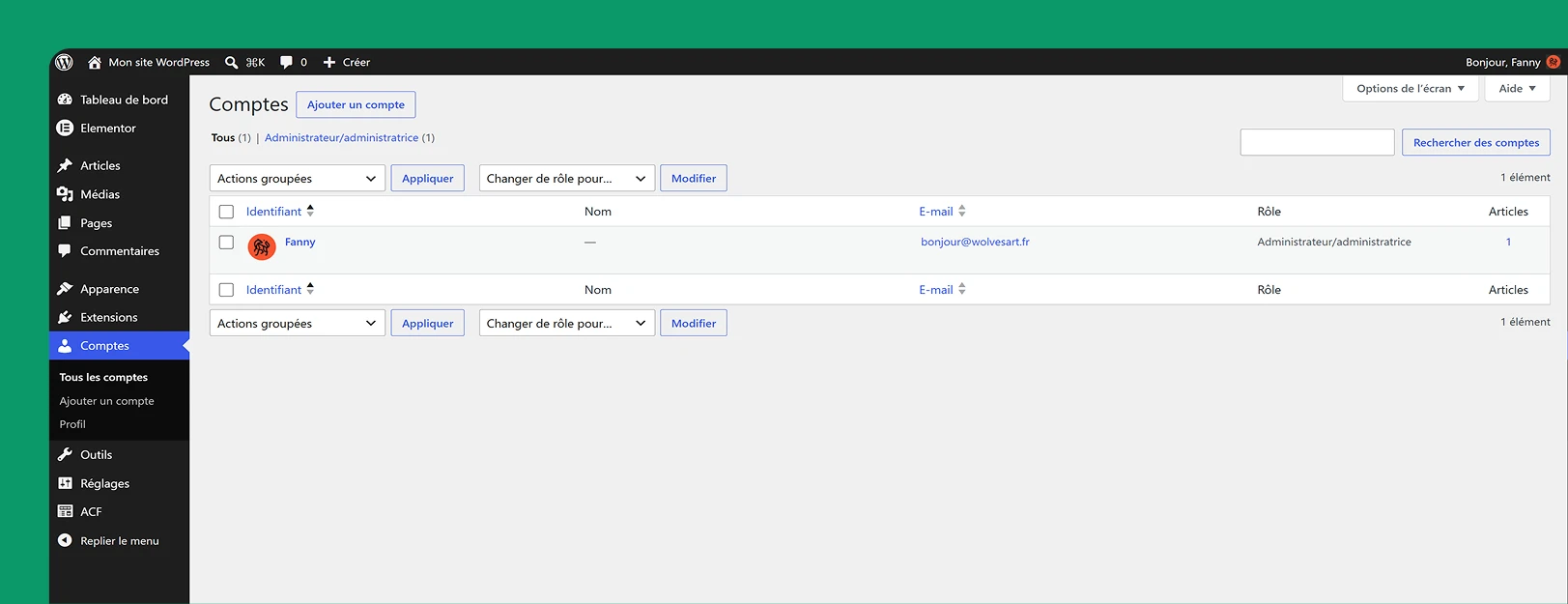
Pour gérer les utilisateurs, rendez-vous dans Comptes > Tous les comptes. Vous accédez alors à la liste de toutes les personnes ayant accès à votre site web. La colonne « Rôle » vous indique d’un coup d’œil le rôle attribué à chacune d’entre elles.
Ajouter un utilisateur
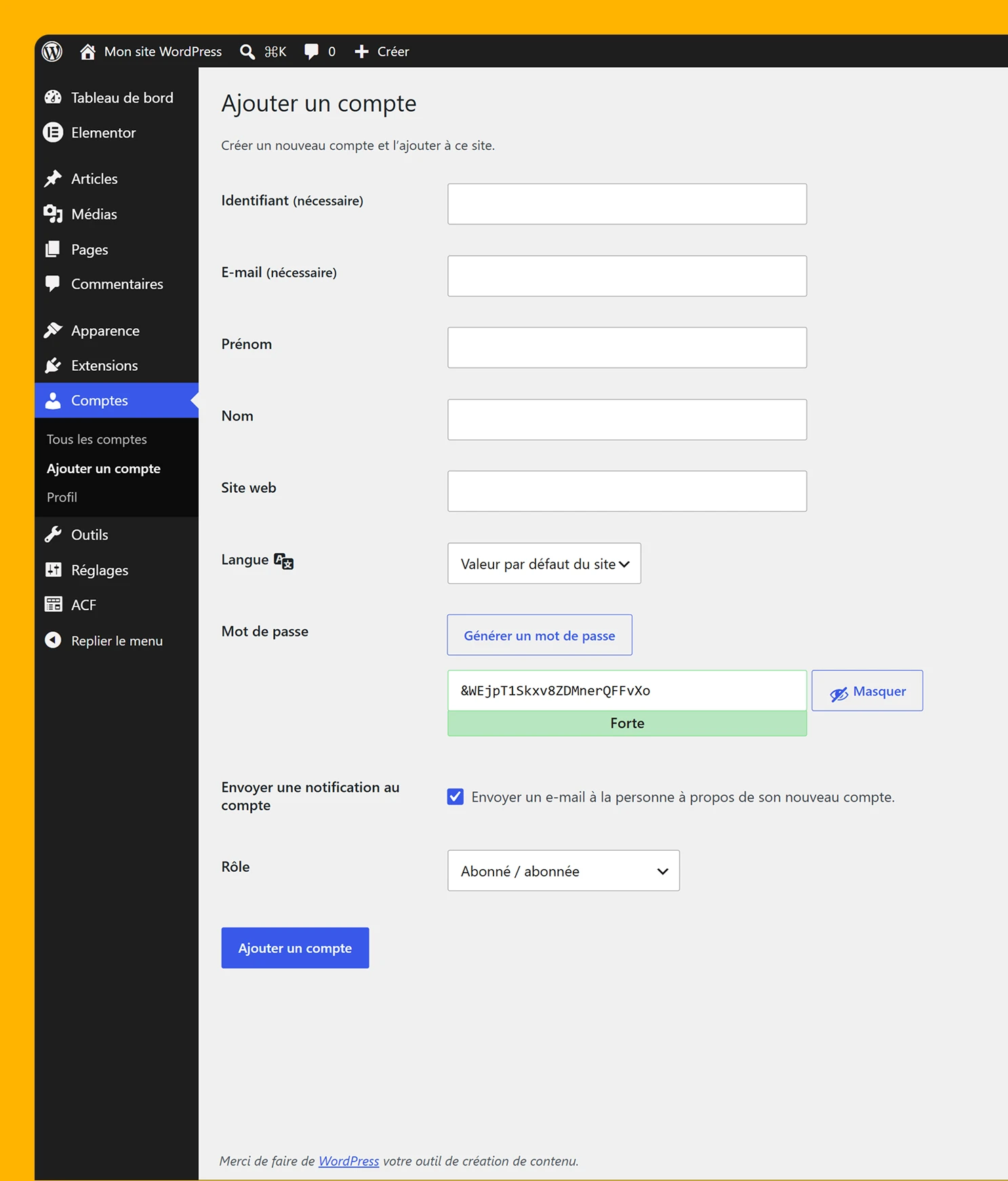
Cliquez sur le bouton « Ajouter » en haut à gauche. Renseignez l’identifiant, l’adresse e-mail et attribuez un rôle. WordPress envoie ensuite un e-mail à la personne pour qu’elle définisse elle-même son mot de passe : vous n’avez donc ni à en créer un, ni à le lui transmettre.
Modifier un utilisateur
Cliquez sur le nom de l’utilisateur pour ouvrir son profil, faites vos modifications, puis validez avec le bouton « Mettre à jour le compte » tout en bas de la page. C’est aussi depuis cet écran que vous changez le rôle attribué.
Supprimer un utilisateur
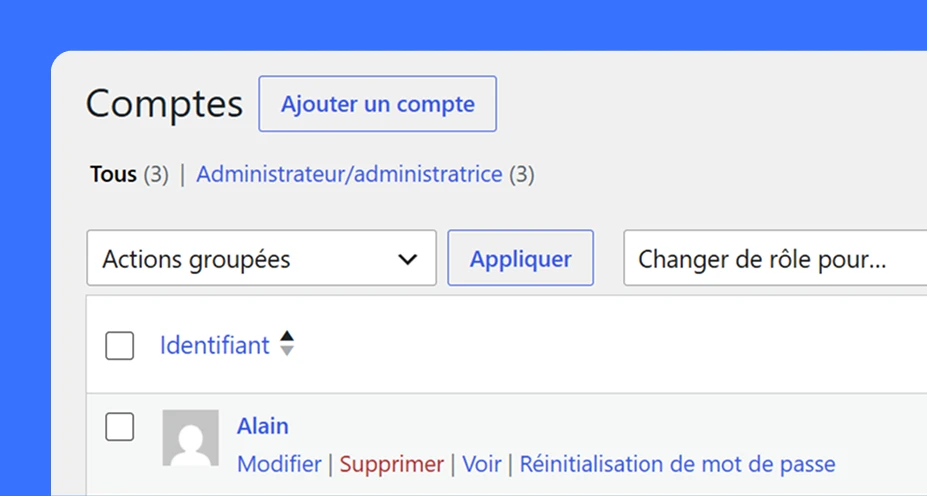
Survolez sa ligne dans la liste, puis cliquez sur « Supprimer ». WordPress vous demande alors quoi faire des contenus rédigés par cette personne : les supprimer également, ou les attribuer à un autre compte.
Choisissez presque toujours « Attribuer tout le contenu à » puis sélectionnez un autre compte. Si vous supprimez le contenu, tous les articles écrits par cette personne disparaissent définitivement de votre site.
Votre propre profil
Comptes > Profil ouvre votre propre fiche. C’est là que vous changez votre mot de passe, votre adresse e-mail et le nom public affiché à côté de vos articles. Ce nom public peut être différent de votre identifiant de connexion, et c’est même une bonne pratique de sécurité.
Enfin, WordPress attribue automatiquement un rôle à toute nouvelle inscription. Ce réglage se trouve dans Réglages > Général, nous y reviendrons dans l’épisode consacré aux réglages.
Vous savez maintenant qui peut accéder à votre site et avec quels droits. Dans le prochain épisode, nous verrons comment ajouter de nouvelles fonctionnalités grâce aux extensions.