

Tous vos designs seront créés à partir d’une combinaison de plusieurs éléments et formes que nous allons appeler « calques ». Lorsque vous ajoutez un élément à votre canevas, un nouveau calque apparaît dans votre barre latérale gauche, onglet « File » (Fichier).
Ce concept est fondamental : c’est lui qui régit la manière dont vos éléments se comportent, s’empilent et s’imbriquent. Une maquette bien construite est d’abord une maquette dont les calques sont bien organisés.

En fonction de la nature de l’élément (texte, image, forme, groupe …), vous aurez une icône différente à côté du nom de votre calque. Voici celles que vous croiserez :
- Frame
- Groupe
- Composant
- Instance
- Texte
- Forme
- Vecteur
- Image
- Auto Layout
- Section
- GIF ou vidéo
- Masque
Apprenez à lire ces icônes : elles vous disent d’un coup d’œil si vous manipulez un composant ou une simple frame, une instance ou l’original. Cela vous évitera bien des surprises.
Le fait d’avoir un calque séparé pour chaque élément vous permet de modifier plus simplement ses propriétés, de l’agrandir, de le déplacer ou encore d’ajuster son opacité.
Sélectionner un calque
Trois méthodes, selon le contexte :
- Cliquer sur le calque dans le canevas sélectionne le conteneur le plus haut de la hiérarchie
- Double-cliquer vous fait descendre d’un niveau à chaque fois, jusqu’à atteindre l’élément voulu
- Cliquer dans le panneau des calques (Layers) sélectionne directement le calque, sans naviguer dans la hiérarchie
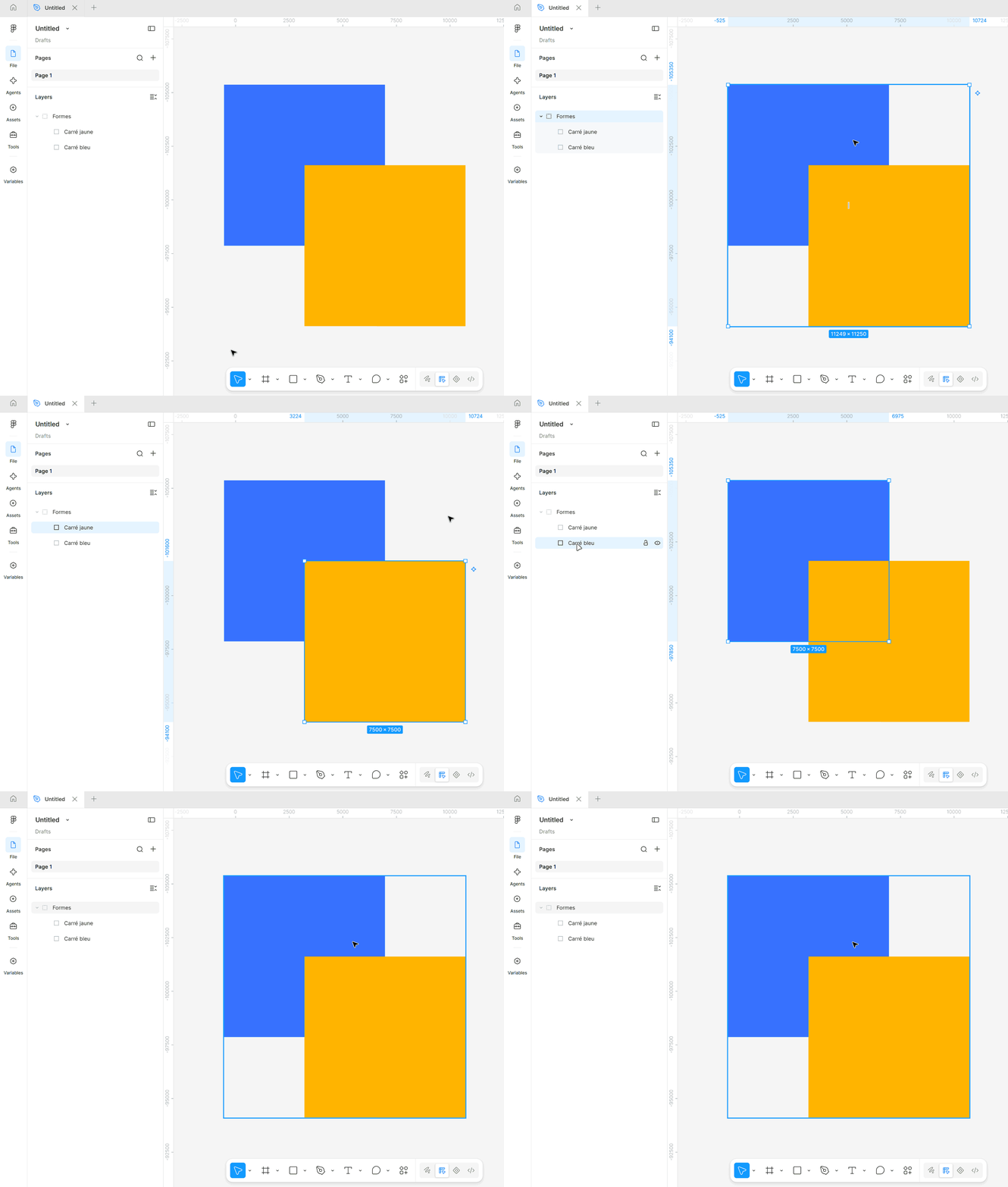
Quelques raccourcis utiles :
- Entrée pour descendre dans le calque sélectionné
- Maintenez CTRL ou CMD si vous voulez attraper directement un élément cliquant dessus dans le canevas.
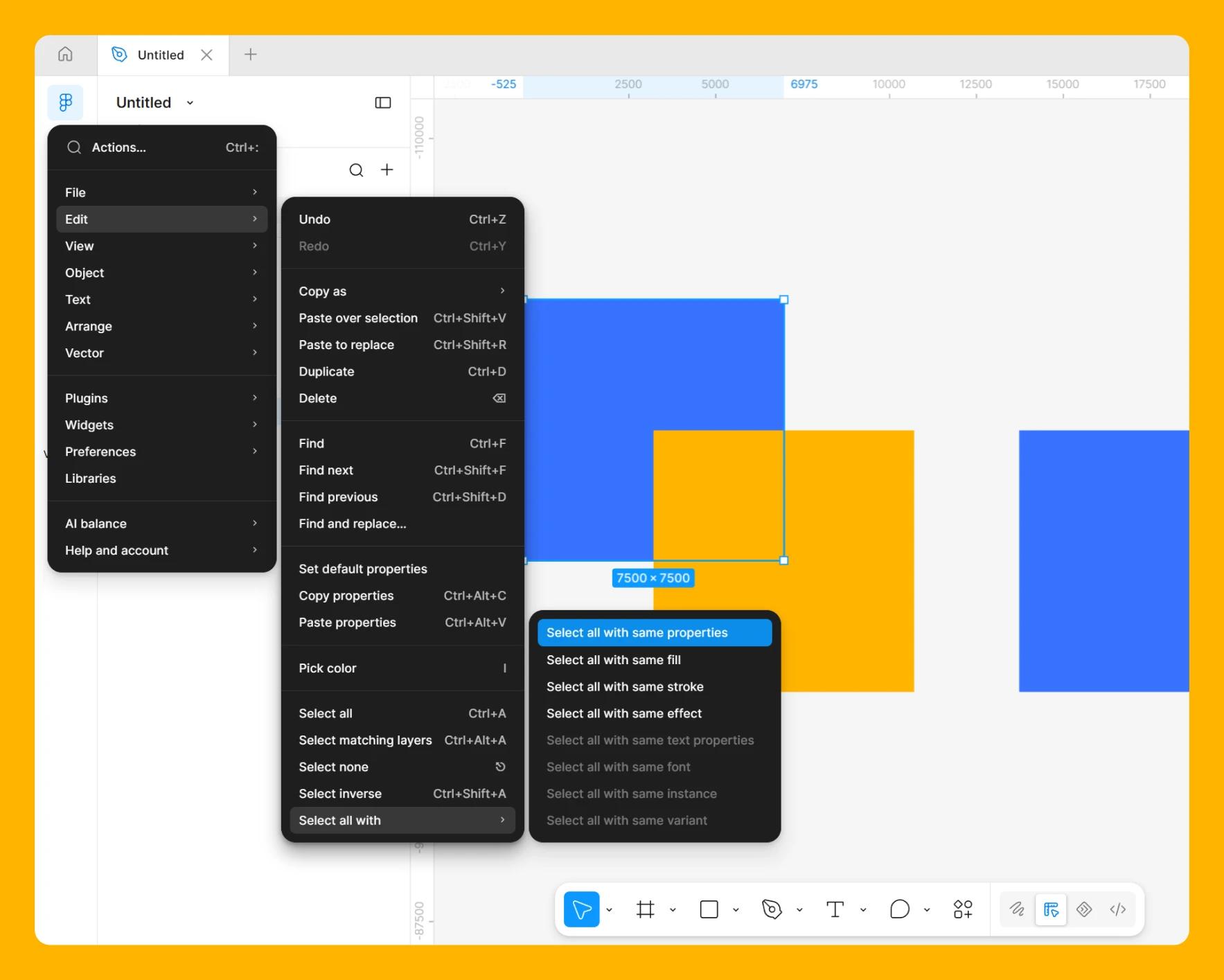
Vous pouvez également utiliser la fonctionnalité « Select all with » qui sélectionne d’un coup tous les calques partageant une même propriété (même couleur de remplissage, même style de texte, même instance). C’est la façon la plus rapide de corriger une couleur oubliée sur toute une maquette. Pour ce faire : sélectionnez un calque puis Main menu > Edit > Select all with.
Modifier l’ordre
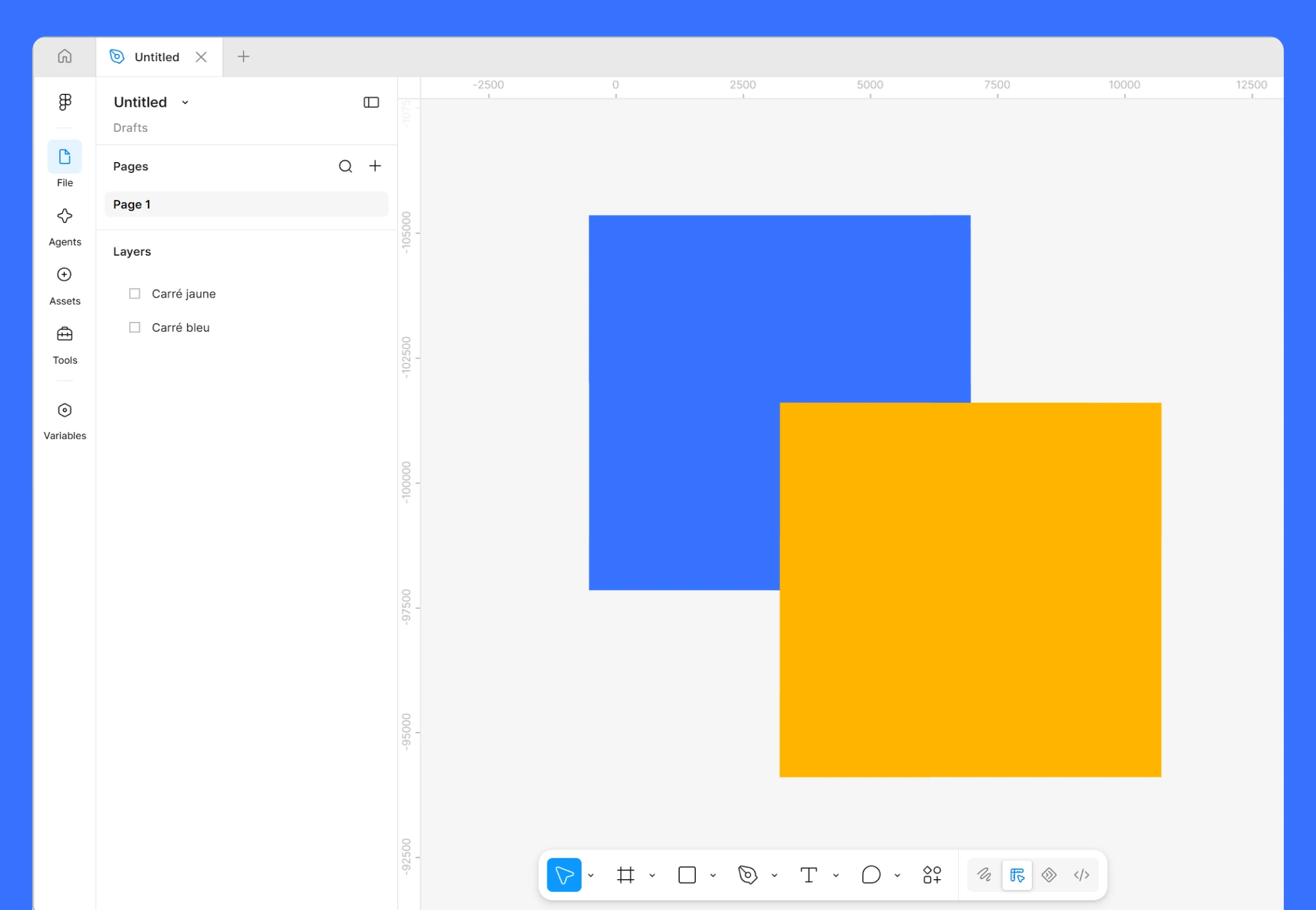
L’ordre dans lequel vos calques apparaissent a son importance : il détermine comment ils s’affichent dans le canevas. L’ordre se fait du plus récent au plus ancien. Vous devez déplacer un calque vers le haut pour qu’il apparaisse au-dessus d’un autre.
Dans l’exemple ci-dessous, la barre latérale gauche, section « Layers », contient deux calques : « Carré jaune » et « Carré bleu ». Le calque « Carré jaune » est le dernier à avoir été créé, il se trouve donc au-dessus du carré bleu dans le canevas.
Si au contraire je voulais mettre le carré bleu au-dessus du carré jaune, il me suffirait d’inverser l’ordre des calques dans la section « Layers ».
Regrouper des calques
Vous pouvez avoir plusieurs calques les uns à l’intérieur des autres. Cela se produit quand vous groupez deux éléments ensemble ou que vous placez plusieurs éléments dans une frame.
Pour savoir si un calque en contient d’autres, regardez si une flèche apparaît à sa gauche dans le panneau « Layers ». Cliquez sur cette flèche pour déplier son contenu.
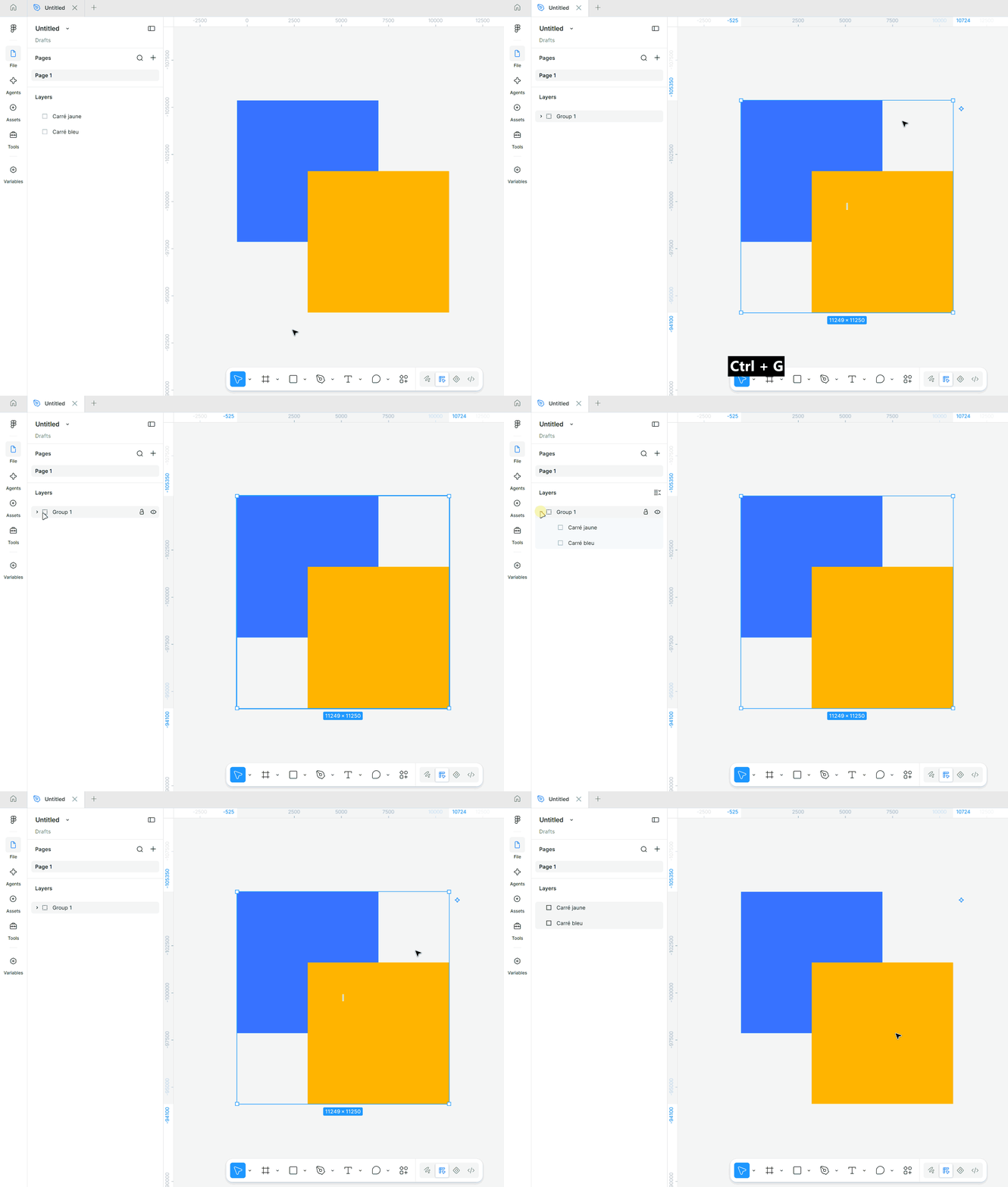
On se retrouve vite avec un grand nombre de calques, et il devient alors compliqué de s’y retrouver. Une astuce permet de tout replier d’un coup : sélectionnez vos calques (cliquez sur l’un d’eux puis CTRL ou CMD + A, ils doivent tous apparaître en bleu), puis appuyez sur ALT + L.
Verrouiller et masquer
Deux actions discrètes mais très utiles, accessibles au survol d’un calque dans le panneau « Layers » :
- L’œil masque le calque sans le supprimer. Parfait pour comparer deux versions d’une section ou pour mettre de côté un élément le temps de travailler dessous.
- Le cadenas verrouille le calque : il reste visible mais devient insélectionnable au clic. Indispensable pour les images de fond et les grilles, que l’on attrape sans arrêt par erreur.
Les raccourcis correspondants sont CTRL/CMD + Shift + H pour masquer, et CTRL/CMD + Shift + L pour verrouiller.
Renommer vos calques
Prenez l’habitude de toujours renommer vos calques pour leur donner un nom explicite. Cela vous permettra, à vous mais aussi à vos équipes, de vous y retrouver plus facilement.
Double-cliquez sur le nom dans le panneau « Layers », ou utilisez le raccourci CTRL/CMD + R sur un calque sélectionné.
Ce raccourci fonctionne aussi sur une sélection multiple : Figma ouvre alors une fenêtre de renommage en masse, avec la possibilité d’ajouter une numérotation automatique.
Un conseil sur le nommage : décrivez la fonction de l’élément, pas son apparence. « Bouton principal » vieillira mieux que « Rectangle bleu », qui deviendra faux le jour où la charte graphique changera.
Vous pouvez aussi laisser l’IA renommer vos calques : Figma s’appuie sur le contexte (contenu, emplacement, hiérarchie) pour proposer des noms cohérents. Pratique pour rattraper un fichier laissé à l’abandon, mais relisez toujours le résultat. Pour ce faire, cliquez sur l’icône « Action » dans la barre d’outils (CTRL + :) et cherchez la fonction « Rename layers ».

En résumé
- Chaque élément de votre design est un calque, avec une icône qui indique sa nature
- Renommez systématiquement vos calques, en décrivant leur fonction et non leur apparence
- L’ordre des calques détermine leur empilement à l’écran
- Masquez et verrouillez pour travailler sereinement sur des maquettes chargées
Maintenant que vous savez ce qu’est un calque, nous allons en créer un vrai : une forme.