
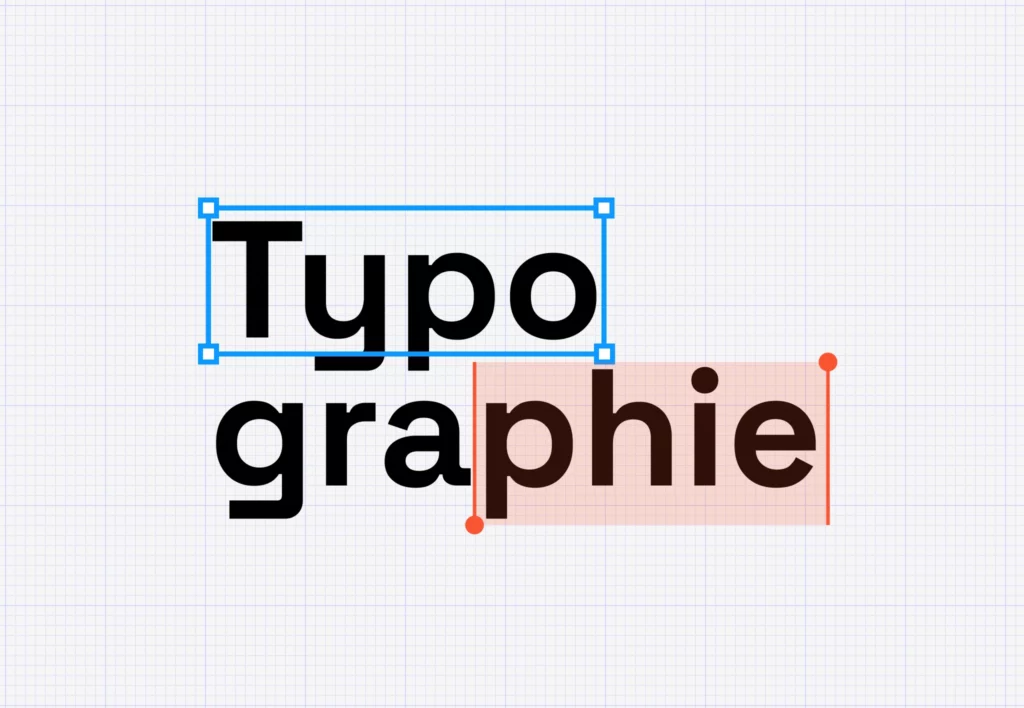
Le texte est sûrement l’un des éléments les plus importants de vos conceptions : c’est lui qui transmet votre message. Vos maquettes peuvent être très jolies, si le contenu n’est pas clair ou convaincant, vous perdrez des utilisateurs. Il est donc indispensable de prendre des décisions qui amélioreront la lisibilité des contenus et la crédibilité de la marque. Dans cet épisode, nous allons voir comment créer et mettre en forme du texte dans Figma, quelles propriétés typographiques maîtriser et quelles bonnes pratiques adopter pour le web.
Quelques principes de typographie
Avant d’ouvrir Figma, voici trois principes à garder en tête dès que vous travaillez du texte :
- Lisibilité : la typographie doit avant tout transmettre une information. Pour cela, elle doit être lisible, que ce soit par sa taille, sa graisse, son interlignage ou les espaces qui l’entourent.
- Hiérarchie : elle est indispensable pour améliorer la lisibilité. Jouez sur les tailles et les graisses pour créer du contraste et faire ressortir les informations importantes. L’utilisateur doit comprendre en un coup d’œil ce qui est un titre, un sous-titre ou un texte courant.
- Personnalité : une bonne typographie aide les utilisateurs à identifier votre marque. Elle transmet aussi un univers et des valeurs : une typographie à empattements (serif) évoquera par exemple l’authenticité ou le luxe, une linéale (sans serif) la modernité et la sobriété.
En règle générale, on utilise deux typographies dans un projet web. Une typographie pour les titres, que l’on choisira avec une forte personnalité, et une typographie pour le corps de texte, qui doit avant tout être lisible. Vous pouvez tout à fait mixer les familles, par exemple une serif pour les titres et une linéale pour le corps de texte.
Astuce : Figma donne accès directement à toute la bibliothèque Google Fonts, sans rien installer. Pour utiliser les typographies installées sur votre ordinateur, passez par l’application de bureau ou installez le Figma Font Helper (« Installation de polices ») si vous travaillez dans le navigateur.
Créer un calque de texte
Commencez par sélectionner l’outil Texte dans la barre d’outils en bas de l’écran (ou utilisez le raccourci clavier T). Vous avez ensuite deux façons de créer votre calque de texte, et chacune correspond à un mode de redimensionnement, c’est-à-dire à la façon dont la zone de texte réagit à son contenu :
- Cliquer une fois dans le canevas : Figma crée un texte en « Auto width ». La largeur s’adapte au fur et à mesure que vous tapez et le texte reste sur une seule ligne. Idéal pour les libellés de boutons, les liens de menu ou les étiquettes.
- Cliquer et faire glisser : vous dessinez une zone de texte aux dimensions précises, Figma la crée donc en « Fixed size ». Le texte revient à la ligne à l’intérieur de la zone, mais s’il est trop long, il déborde.
Tapez votre texte, puis appuyez sur Échap pour sortir du mode édition. Votre calque reste sélectionné et vous pouvez modifier ses propriétés. Pour éditer à nouveau le contenu, double-cliquez sur le calque.
Changer de mode de redimensionnement
Vous pouvez changer de mode à tout moment dans la section « Layout » du panneau de droite, qui propose trois options : « Auto width », « Auto height » et « Fixed size ».
Le cas le plus courant : vous dessinez une zone pour un paragraphe (elle est donc en « Fixed size »), puis vous basculez sur « Auto height ». La largeur reste celle que vous avez dessinée et la hauteur s’adapte automatiquement au nombre de lignes. C’est le mode à privilégier pour les paragraphes : plus de risque de texte qui déborde.
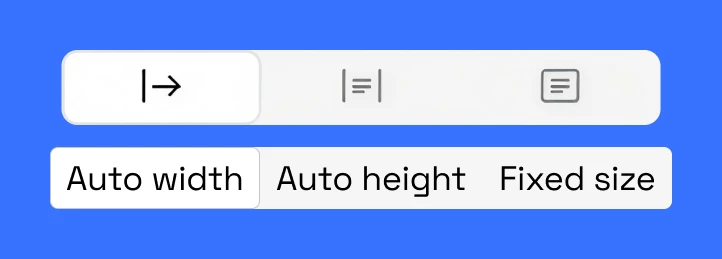
Attention : si vous redimensionnez manuellement une zone de texte dans le canevas en tirant sur ses poignées, Figma la bascule automatiquement en « Fixed size ». Pensez à revenir sur « Auto height » pour vos paragraphes.
Les propriétés typographiques
Lorsque votre calque de texte est sélectionné, retrouvez ses principaux réglages dans la section « Typography » du panneau de droite.
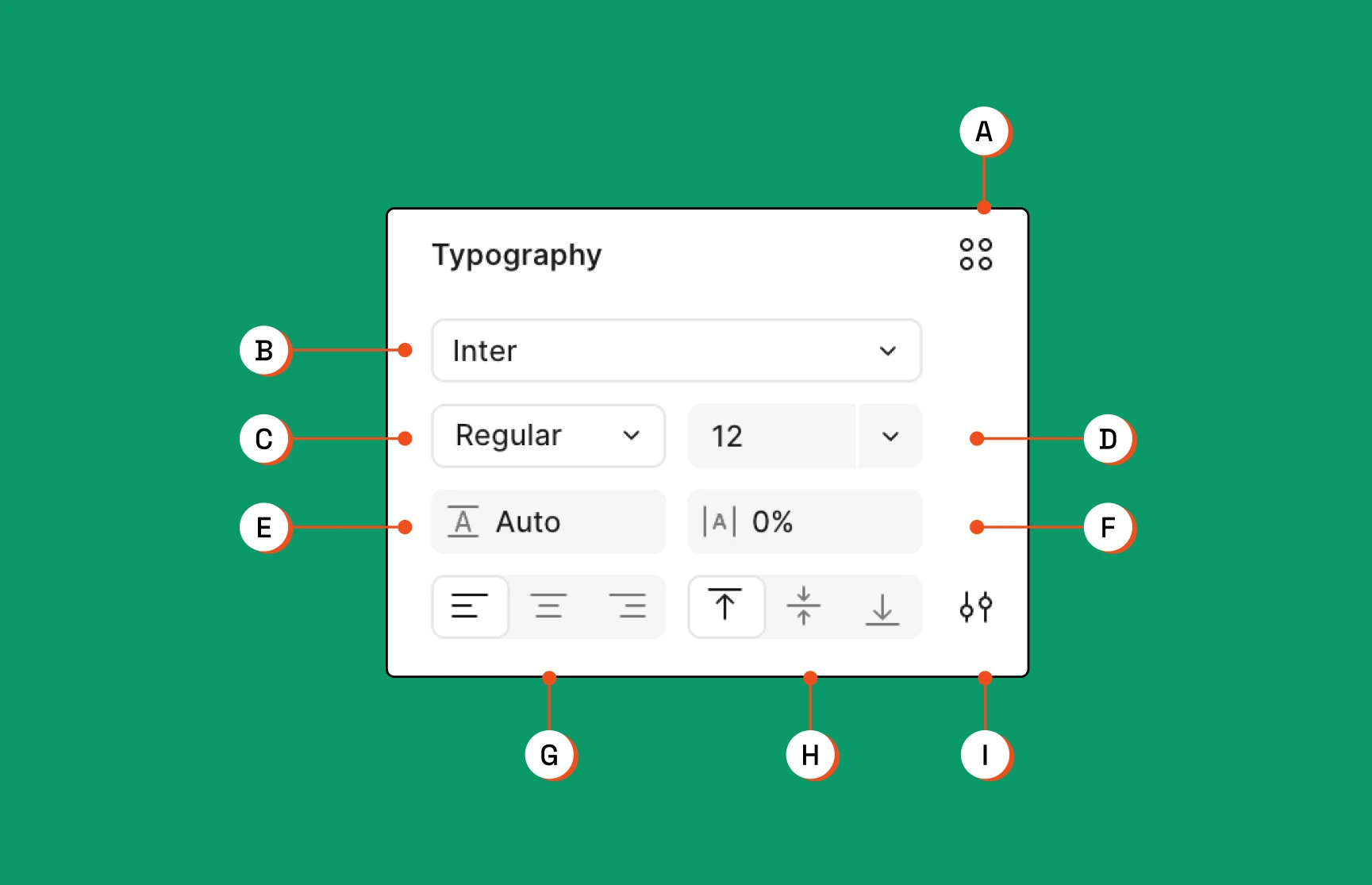
- A. Style de texte : pour appliquer ou créer un style de texte réutilisable
- B. Famille de typographie (font)
- C. Graisse et style (Regular, Bold, Italic…)
- D. Taille du texte
- E. Hauteur de ligne (« Line height »)
- F. Espacement des lettres (« Letter spacing »)
- G. Alignement horizontal
- H. Alignement vertical
- I. Paramètres typographiques avancés (« Type settings »)
La hauteur de ligne
La hauteur de ligne (« Line height ») correspond à l’espace vertical occupé par chaque ligne de texte. Elle peut être réglée en pixels, en pourcentage ou laissée sur « Auto ». Pour un texte courant, une hauteur de ligne comprise entre 140 % et 160 % offre un bon confort de lecture. Pour les grands titres, vous pouvez la resserrer autour de 110 à 120 %. J’ajuste régulièrement la hauteur de ligne des titres et laisse la hauteur des paragraphes par défaut.
L’espacement des lettres
L’espacement des lettres (« Letter spacing ») permet d’écarter ou de resserrer les caractères. On le réduit légèrement (valeur négative) sur les très grands titres pour qu’ils paraissent plus compacts, et on l’augmente sur les petits textes en capitales pour qu’ils respirent. Personnellement, je touche rarement à ce réglage : quelques pourcents suffisent à déséquilibrer un texte, et le rendu devient vite artificiel.
L’alignement
Pour les textes longs, privilégiez un alignement à gauche : l’œil retrouve facilement le début de chaque ligne. Le texte centré est à réserver aux textes courts (titres, accroches). Évitez le texte justifié sur le web : il crée des espaces irréguliers entre les mots qui nuisent à la lecture.
Les paramètres avancés (Type settings)
Cliquez sur l’icône des paramètres typographiques (I) pour ouvrir le panneau « Type settings ». Vous y trouverez notamment :
- « Decoration » : souligné ou barré
- « Letter case » : majuscules, minuscules, capitales en début de mot ou petites capitales
- « Vertical trim » : supprime l’espace vide au-dessus des capitales et sous la ligne de base, pratique pour aligner précisément un texte dans un bouton
- « Lists » : listes à puces ou numérotées
- « Paragraph spacing » : l’espace entre deux paragraphes
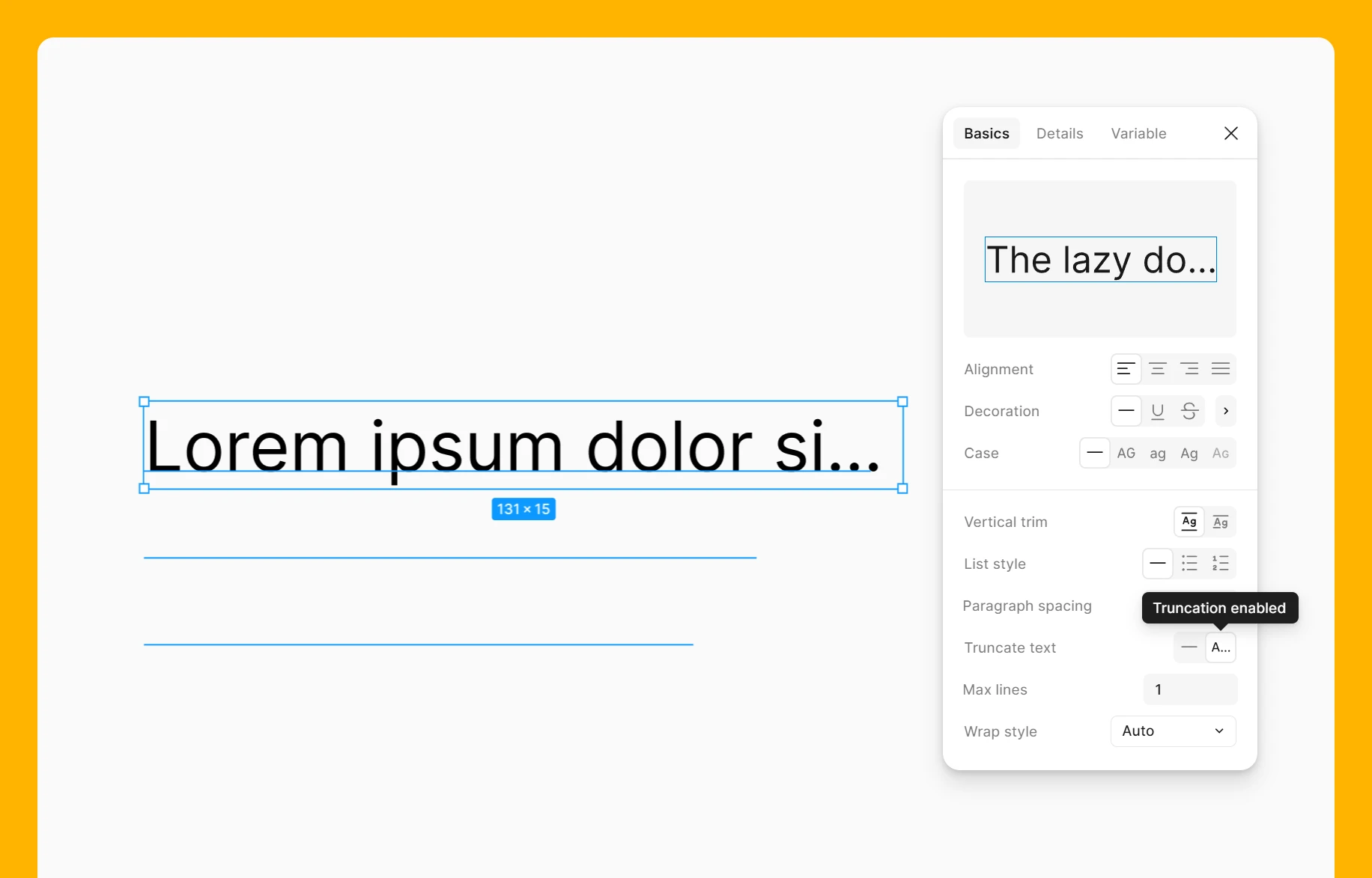
- « Truncate text » et « Max lines » : pour tronquer un texte
- L’onglet « Details » : retraits, chiffres (exposant, indice, fractions) et fonctionnalités OpenType propres à chaque typographie
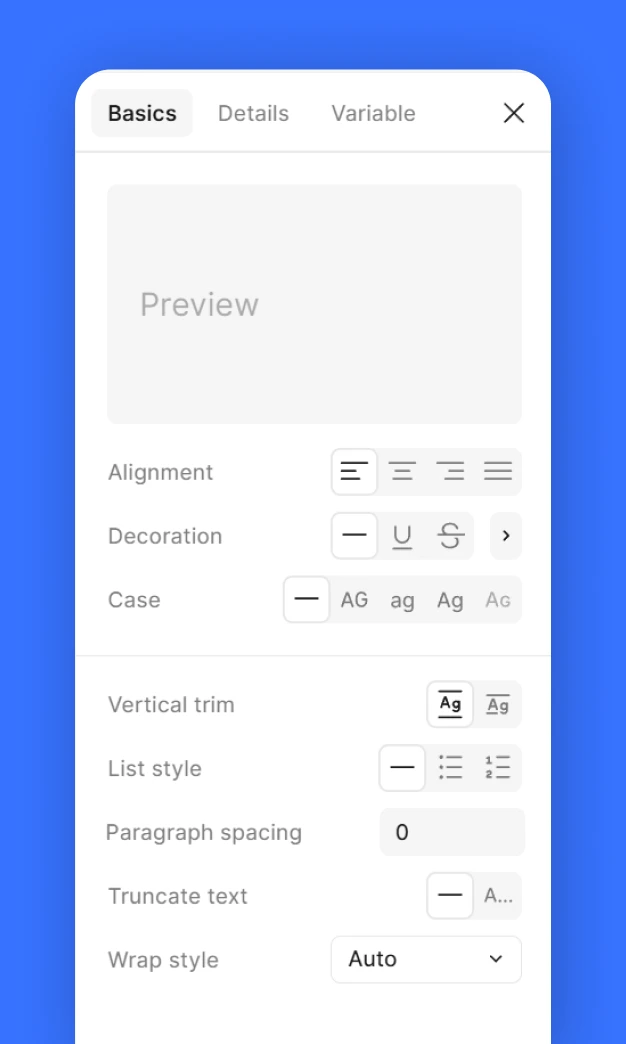
Astuce : pour un titre en capitales, tapez votre texte normalement et appliquez la casse via « Letter case » plutôt que de l’écrire en majuscules. Le contenu reste modifiable facilement, et c’est l’équivalent de la propriété CSS text-transform : le développeur intégrera le texte tel quel, ce qui est aussi plus confortable pour les lecteurs d’écran.
Tronquer un texte trop long
Il arrive qu’un contenu doive tenir sur un nombre de lignes limité, comme un titre de carte ou un extrait d’article. Dans les paramètres typographiques, activez « Truncate text » puis indiquez le nombre de lignes maximum dans « Max lines ». Figma coupe alors le texte et ajoute des points de suspension (…) à la fin.
Redimensionner un texte avec l’outil Scale
Si vous agrandissez un calque de texte en tirant sur ses poignées, seule la zone de texte change de taille : la taille des caractères reste identique. Pour agrandir ou réduire le texte lui-même de façon proportionnelle, utilisez l’outil Scale (raccourci clavier K). En tirant sur une poignée, Figma recalcule alors la taille du texte, sa hauteur de ligne et son espacement.
L’outil Scale fonctionne aussi sur une frame entière : tout son contenu (textes, formes, contours, effets) est redimensionné proportionnellement. Pratique pour décliner un visuel dans un autre format.
Vérifier le contraste du texte
Un texte n’est lisible que s’il contraste suffisamment avec son arrière-plan. Figma intègre un vérificateur de contraste directement dans le sélecteur de couleur. Il vous indique si votre texte est suffisamment lisible sur l’arrière-plan qui se trouve derrière lui :
- Sélectionnez votre calque de texte
- Ouvrez le sélecteur de couleur en cliquant sur l’échantillon de couleur du texte.
- En haut à droite du sélecteur, repérez l’icône représentant deux gouttes qui se mélangent. Assurez-vous qu’elle est activée (un clic suffit).
Deux informations apparaissent alors au-dessus de la zone de couleur :
- Le ratio de contraste entre la couleur du texte et celle de l’arrière-plan (par exemple 4,8:1).
- Le niveau de conformité : par défaut, Figma vérifie le niveau AA. Une coche (“AA ✓”) vous confirme que le contraste est suffisant.
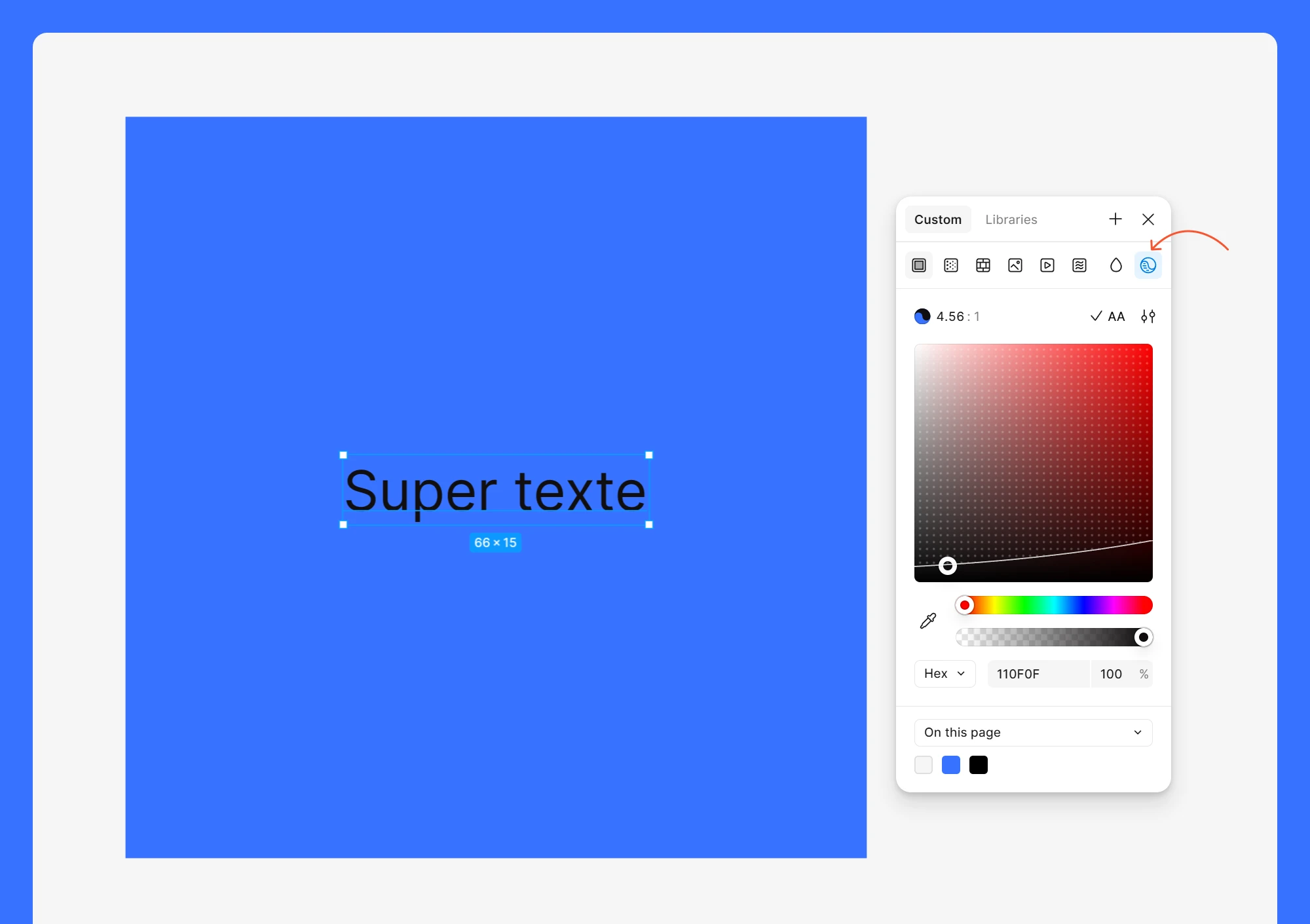
Si le contraste n’est pas atteint, cliquez sur ce bouton : Figma ajuste automatiquement votre couleur vers la teinte la plus proche qui respecte le standard. Vous conservez ainsi l’esprit de votre couleur d’origine tout en garantissant la lisibilité.
La zone de couleur affiche aussi un repère visuel : une ligne la sépare en deux parties. D’un côté se trouvent les couleurs suffisamment contrastées, de l’autre celles qui ne le sont pas. Vous pouvez ainsi choisir une nuance en toute connaissance de cause, sans tâtonner.
Accessibilité : Les normes WCAG définissent deux niveaux d’exigence. Le niveau AA, le plus courant, demande un ratio d’au moins 4,5:1 pour un texte courant et 3:1 pour un texte de grande taille. Le niveau AAA, plus strict, demande 7:1 et 4,5:1. Visez au minimum le niveau AA.
Les fonts variables
Vous croiserez peut-être des typographies un peu particulières appelées « fonts variables » (variable fonts). Ces typographies réunissent tous leurs paramètres (graisse, largeur, inclinaison…) dans un seul fichier, et chacun de ces paramètres, appelé axe, peut être réglé librement. Elles offrent plusieurs avantages :
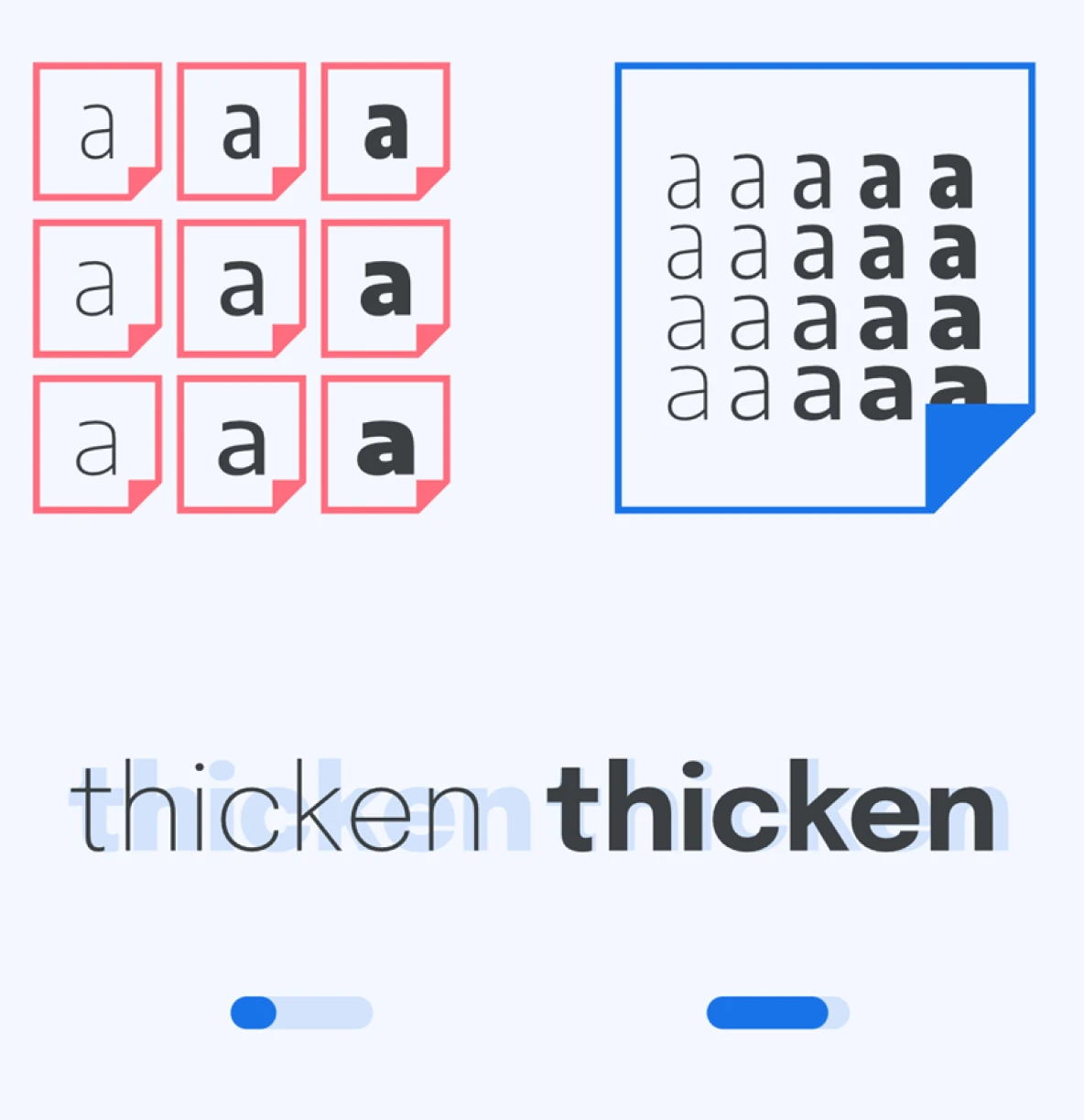
- Choisir le rendu exact : vous hésitez entre deux graisses ? Le Bold est trop gras et le Semibold pas assez ? Avec une font variable, vous choisissez précisément le rendu souhaité grâce à un curseur.
- Une taille de fichier réduite : un fichier de font variable est généralement plus léger que plusieurs fichiers de styles distincts. Un seul fichier à charger au lieu de plusieurs, c’est aussi bénéfique pour les performances du site.
- La possibilité de créer des animations : en faisant varier un axe, vous pouvez créer des transitions fluides, par exemple une graisse qui augmente au survol d’un lien.
Utiliser une font variable dans Figma
- Sélectionnez un calque de texte qui utilise une font variable
- Ouvrez les paramètres typographiques (« Type settings »)
- Rendez-vous dans l’onglet « Variable » : chaque axe y apparaît avec un curseur et un champ de saisie
- Déplacez les curseurs ou saisissez une valeur pour ajuster chaque axe
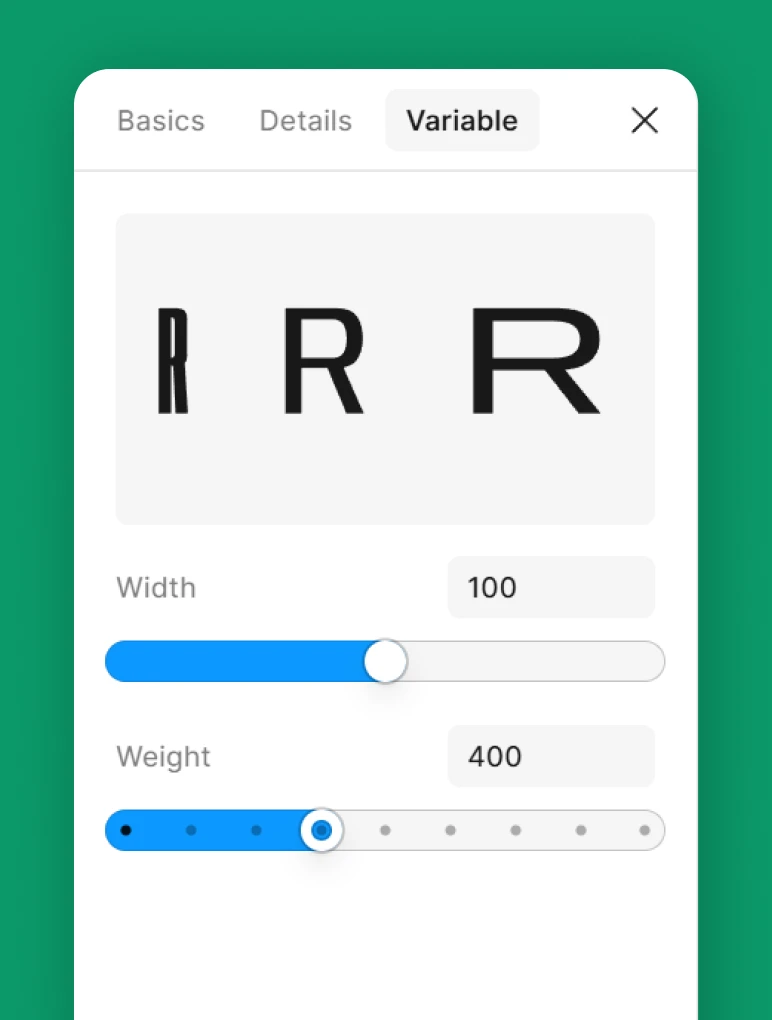
Survolez un axe pour prévisualiser son effet avant de valider. Figma mémorise aussi les réglages que vous utilisez le plus souvent : vous les retrouverez dans le menu déroulant des graisses.
Exemple d’une font variable avec plusieurs axes, la Anybody, disponible sur Google Font.
Une bibliothèque de fonts variables gratuites. La majorité de ces fonts sont également disponiblesur Google Font.
Bonnes pratiques pour le web
Voici quelques bonnes pratiques pour utiliser les typographies sur un projet web :
- Préférez le format WOFF2 : c’est le format offrant la meilleure compression, il améliore le temps de chargement des pages.
- Pensez en unités relatives : dans Figma, les tailles sont exprimées en pixels, mais sur le site on préférera le rem (1 rem = 16 px par défaut). Le rem respecte la taille de texte choisie par l’utilisateur dans son navigateur, ce qui est essentiel pour les personnes malvoyantes.
- Limitez le nombre de styles : chaque variante d’une typographie (Regular, Bold, Italic…) correspond à un fichier supplémentaire à charger. Limitez-vous à quatre variantes par typographie, ou utilisez une font variable.
- Gardez une taille confortable : pour le corps de texte, ne descendez pas en dessous de 16 px.
- Surveillez la longueur des lignes : au-delà de 70 à 80 caractères par ligne, la lecture devient fatigante. Limitez la largeur de vos blocs de texte.
Pour garder une hiérarchie cohérente sur l’ensemble de vos maquettes, enregistrez vos réglages typographiques (titres, paragraphes, boutons…) sous forme de styles de texte. Nous verrons comment les créer et les organiser dans le chapitre consacré au design system.
En résumé
Le texte dans Figma vous permet de :
- Créer des calques de texte avec l’outil Texte (T) et choisir le bon mode de redimensionnement (« Auto width », « Auto height » ou « Fixed size »)
- Régler les propriétés typographiques : famille, graisse, taille, hauteur de ligne, espacement des lettres et alignement
- Accéder aux paramètres avancés (casse, listes, troncature, OpenType) via « Type settings »
- Redimensionner proportionnellement un texte avec l’outil Scale (K)
- Vérifier le contraste de vos textes avec « Check color contrast »
- Tirer parti des fonts variables et de leurs axes
Gardez en tête l’essentiel : une bonne typographie est d’abord une typographie lisible.