

Maintenant que vous savez ce qu’est un calque (Layer), passons à la pratique : dans cet épisode, vous allez créer vos premières formes Figma. Vous verrez comment dessiner une forme de base, la redimensionner, retrouver ses propriétés, puis combiner plusieurs formes entre elles pour en obtenir de nouvelles.
Les formes de base dans Figma
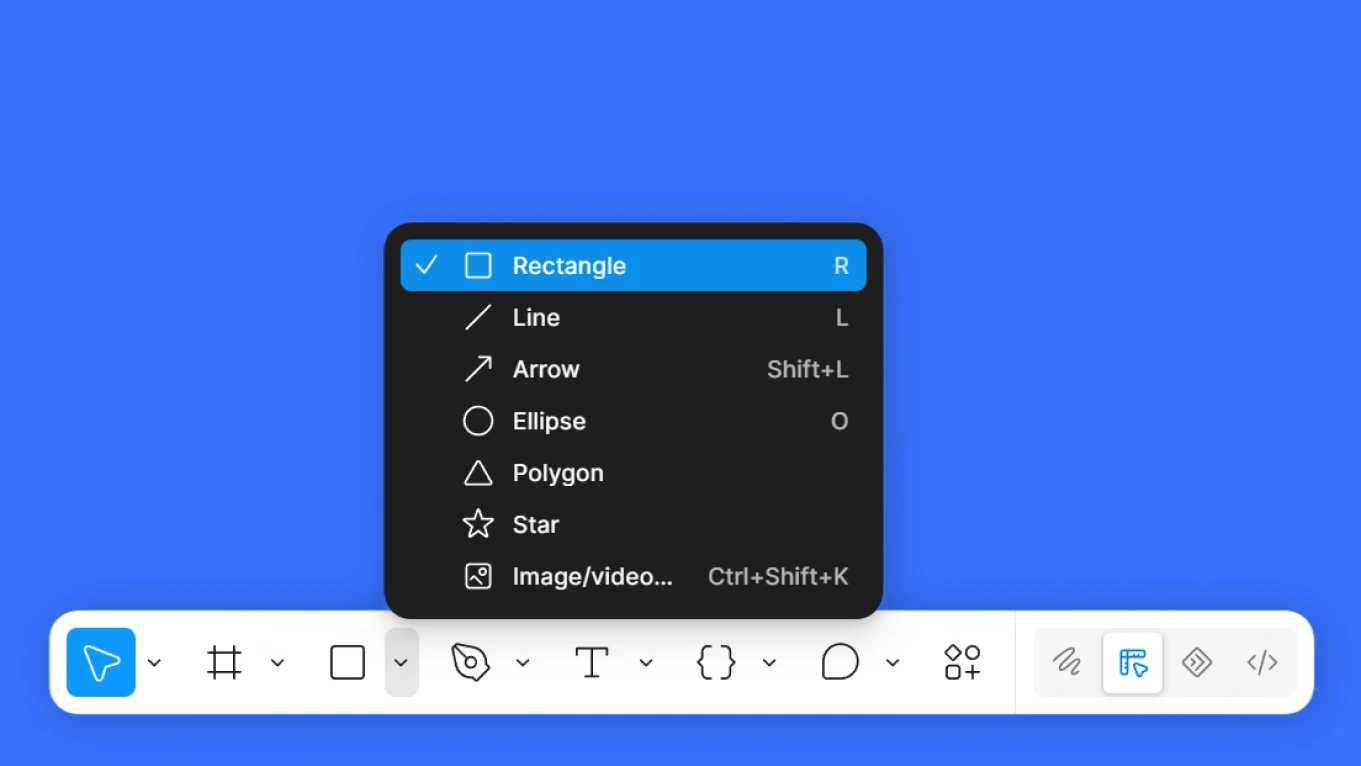
Dans la barre d’outils, en bas au centre de l’interface, cliquez sur la petite flèche ▿ à côté de l’outil rectangle. Un menu s’ouvre avec la liste des formes de base disponibles dans Figma, accompagnées de leur raccourci clavier :
- « Rectangle » (le rectangle) : R
- « Line » (la ligne) : L
- « Arrow » (la flèche) : Shift + L
- « Ellipse » (l’ellipse) : O
- « Polygon » (le polygone)
- « Star » (l’étoile)
- « Image/video… » (importer une image ou une vidéo) : CMD/CTRL + Shift + K
Mémorisez dès maintenant les raccourcis R et O : ce sont les deux formes que vous utiliserez le plus, et vous éviterez d’ouvrir le menu à chaque fois.
Dessiner une ellipse
- Choisissez « Ellipse » dans le menu (ou appuyez sur O). Votre curseur se transforme en croix.
- Sur le canevas (Canvas), cliquez et faites glisser pour dessiner votre forme.
- Pour obtenir un cercle parfait, maintenez Shift pendant le tracé : la largeur et la hauteur restent identiques.
- Relâchez lorsque la taille vous convient.
Un simple clic sur le canevas, sans faire glisser, crée une forme de 100 × 100 px. Pratique pour partir d’une taille ronde que vous ajusterez ensuite.
Au moment où vous dessinez votre forme, un nouveau calque apparaît dans la liste des calques du panneau de gauche. Il porte automatiquement le nom « Ellipse », en référence au type de forme ajoutée. Quand vos maquettes contiendront de nombreux éléments imbriqués les uns dans les autres, vous verrez qu’il est bien plus simple de les sélectionner depuis ce panneau que directement sur le canevas.
Les formes à poignées spéciales
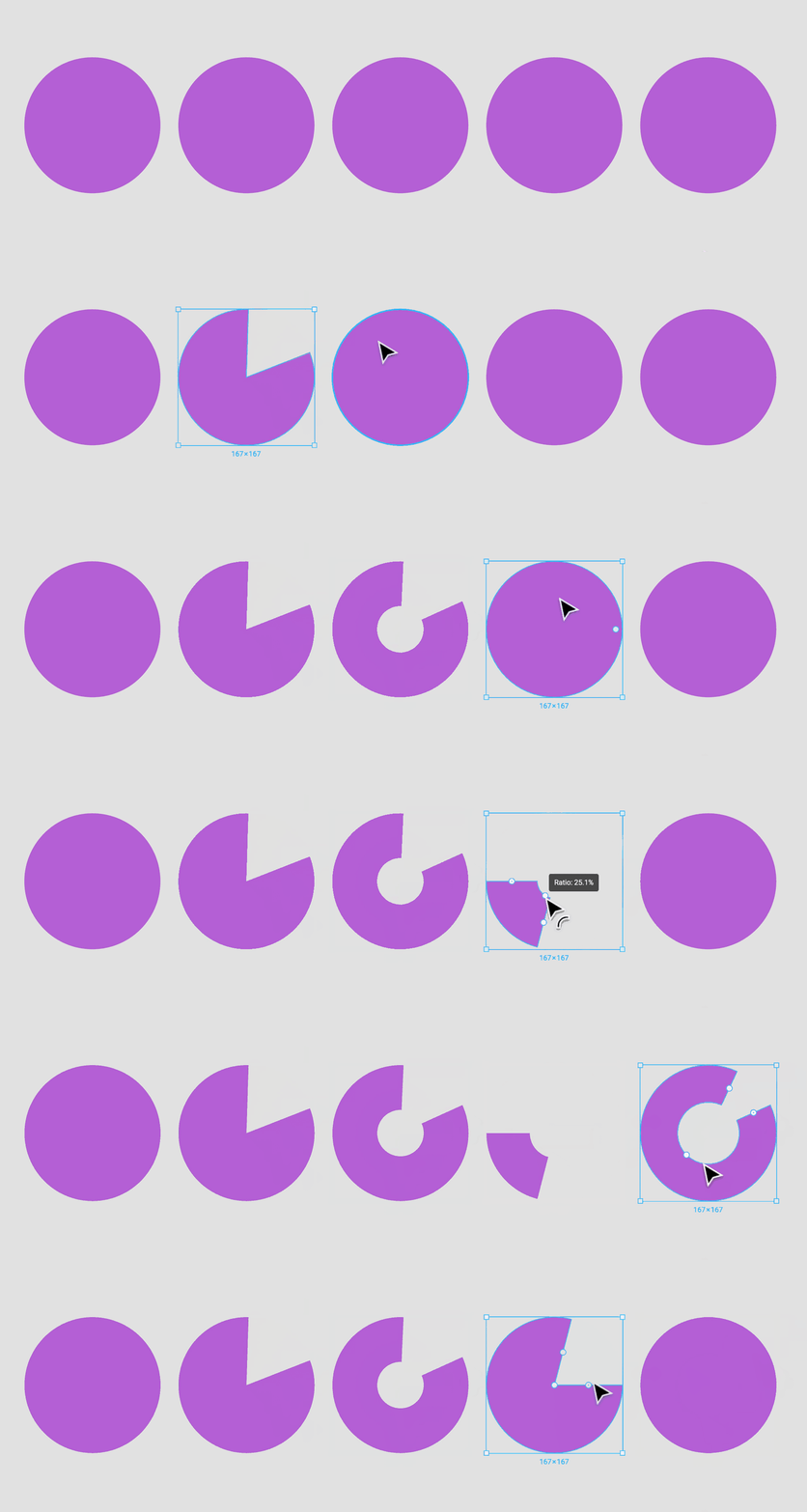
Une fois une forme sélectionnée, survolez-la : des poignées (petits points blancs cerclés de bleu) apparaissent. Sur un rectangle, elles servent à arrondir les angles. Trois formes vont plus loin :
- l’ellipse peut devenir un arc, un camembert ou un anneau ;
- le polygone permet de modifier son nombre de côtés ;
- l’étoile permet de régler son nombre de branches et leur profondeur (ratio).
Essayez avec votre cercle : attrapez la poignée située sur son bord et faites-la glisser, il se transforme en camembert. Faites ensuite glisser la poignée centrale vers l’extérieur pour obtenir un anneau.
Redimensionner une forme
Autour de votre forme, vous devriez voir un cadre bleu (si ce n’est pas le cas, cliquez sur votre forme pour la sélectionner ou cliquez sur le calque « Ellipse » dans votre panneau à gauche).
Placez votre curseur sur un bord de ce cadre : une double flèche apparaît, elle indique dans quelle direction vous pouvez redimensionner la forme. Cliquez sur le bord droit, maintenez, puis déplacez votre souris de gauche à droite : la largeur de votre ellipse change. En attrapant un coin, vous modifiez la largeur et la hauteur en même temps.
Pendant le redimensionnement, l’étiquette bleue affichée sous la forme indique ses dimensions en temps réel, en pixels (largeur × hauteur).
Les touches à connaître
- Shift conserve les proportions de la forme.
- Option/Alt redimensionne la forme depuis son centre.
- Shift + Option/Alt combine les deux.
Ces touches fonctionnent aussi bien au moment du tracé que pendant le redimensionnement.
Pour une taille précise, saisissez directement vos valeurs dans les champs « W » (largeur) et « H » (hauteur) du panneau de droite.
Les champs numériques de Figma acceptent les calculs : tapez 120*2 ou 300/3 dans le champ « W », validez avec Entrée, et Figma calcule le résultat pour vous.
Retrouver les propriétés d’une forme
Quand une forme est sélectionnée, le contenu du panneau de droite change : il affiche désormais les propriétés de l’élément sélectionné, dans l’onglet « Design ».
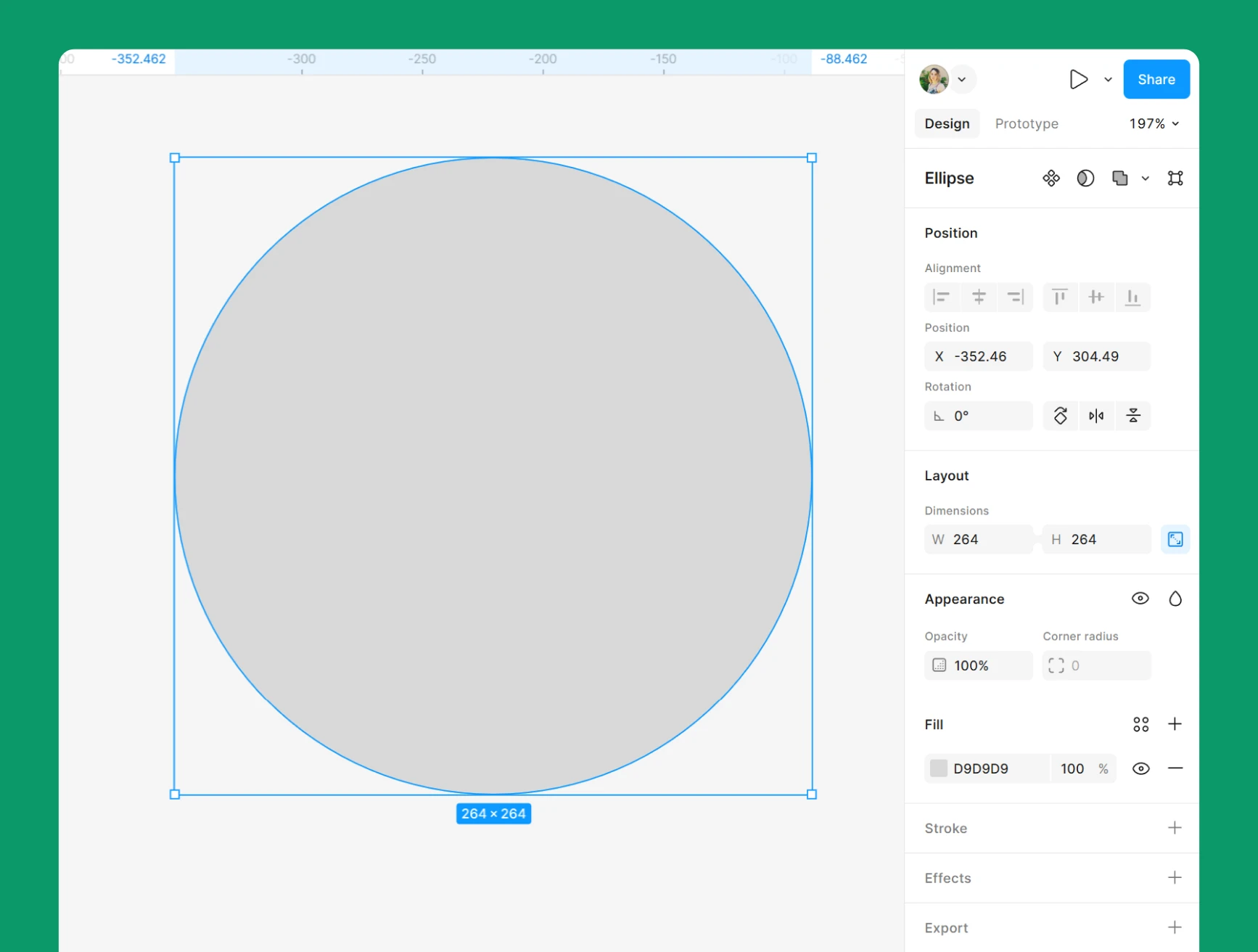
Tout en haut figure le type d’élément sélectionné (ici « Ellipse »). Sur la même ligne, à droite, quelques icônes donnent accès à des actions rapides, nous y reviendrons plus tard. Viennent ensuite plusieurs sections :
- « Position » : l’alignement, les coordonnées X et Y de la forme et sa rotation.
- « Layout » : ses dimensions, largeur (W) et hauteur (H).
- « Appearance » : son opacité et, pour les formes qui le permettent, l’arrondi des angles.
- « Fill » : son remplissage (couleur unie, dégradé, image…).
- « Stroke » : son contour.
- « Effects » : les effets, comme l’ombre portée ou le flou.
- « Export » : les réglages d’export de l’élément.
Toutes ces propriétés sont modifiables, et la liste s’adapte au type d’élément sélectionné : un texte, par exemple, affichera ses propres réglages typographiques.
Une position relative : Les coordonnées X et Y sont calculées par rapport au canevas lorsque la forme est posée directement dessus. Si elle se trouve dans une frame (un conteneur), elles sont calculées par rapport à l’angle supérieur gauche de cette frame.
Chacune de ces sections fait l’objet d’un épisode dédié :
Les propriétés d’alignement, position et rotation vous permettent de mieux contrôler la manière dont sont disposés vos calques. Vous allez gagner en rapidité et en précision !
Mettons un peu de couleurs ! Dans cet épisode, nous allons créer une couleur et l’appliquer à une forme. Nous verrons aussi toute la mécanique des dégradés.
Découvrir les différents effets disponibles, dans quel cas il est intéressant de les utiliser, et comment appliquer un effet.
Combiner plusieurs formes
Maintenant que vous savez créer une forme, voyons comment la combiner avec une autre pour en obtenir une nouvelle. Figma propose deux approches : les opérations booléennes, non destructives, et l’outil Shape Builder, plus intuitif mais destructif.
L’outil Boolean (le pathfinder de Figma)
Si vous utilisez Illustrator, vous connaissez sans doute le Pathfinder, qui permet de combiner des objets. Dans Figma, l’équivalent s’appelle Boolean. Le principe est le même, à une différence près, que nous verrons plus bas.
Pour utiliser le Boolean :
- Dessinez une seconde forme qui chevauche votre cercle, par exemple un carré.
- Sélectionnez les deux formes (Shift + clic sur chacune, ou cliquez-glissez une zone de sélection autour).
- En haut du panneau de droite, une nouvelle icône d’action apparaît : deux petits carrés qui se chevauchent. Elle applique le mode par défaut, l’union.
- Cliquez sur la petite flèche à côté de cette icône pour afficher les quatre modes disponibles.
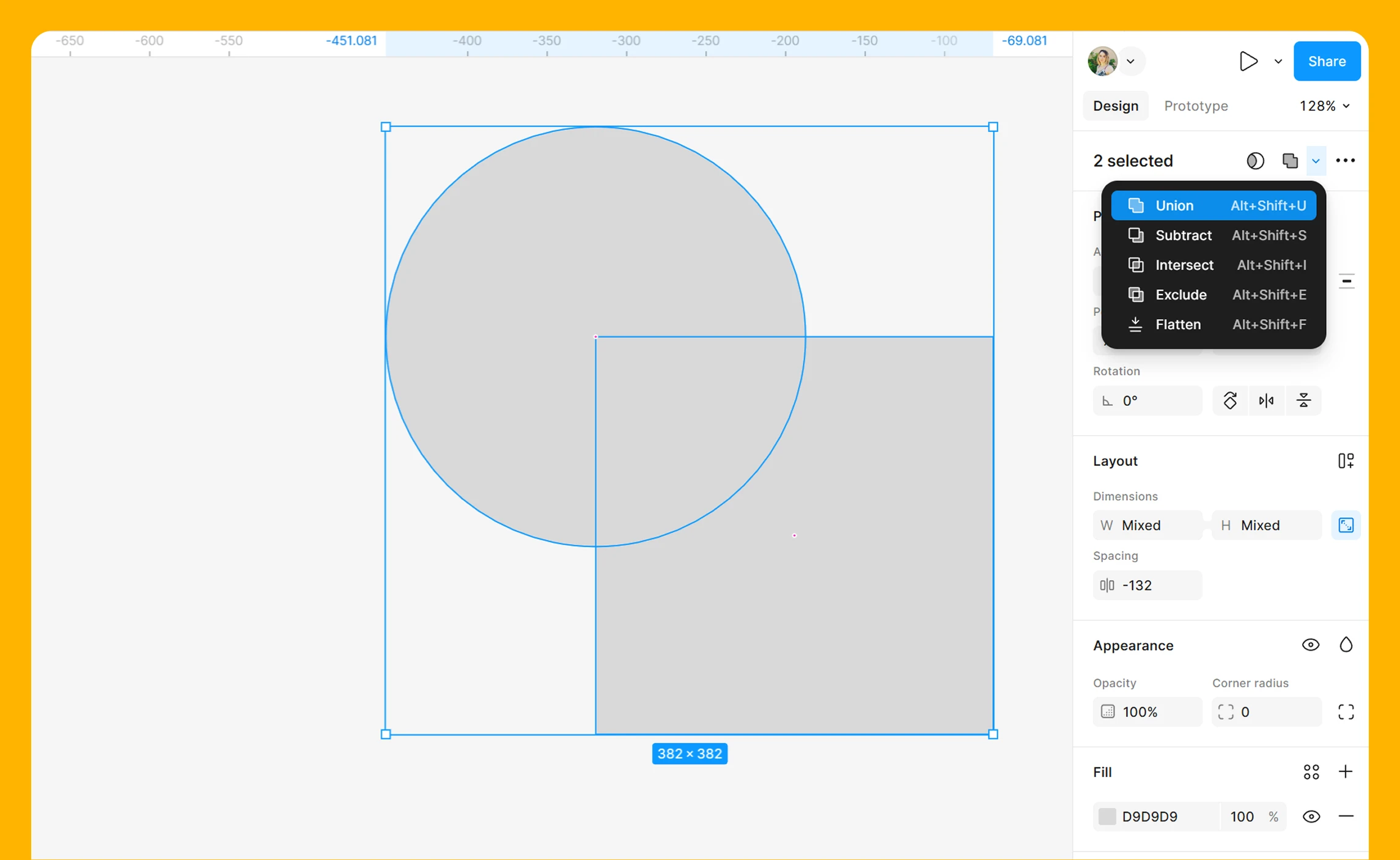
Voici les quatre modes de la fonctionnalité Boolean :
- « Union » (union) : fusionne les formes sélectionnées en une seule. C’est le mode par défaut.
- « Subtract » (soustraction) : retire de la forme du dessous les zones recouvertes par les formes placées au-dessus.
- « Intersect » (intersection) : ne conserve que la zone où les formes se chevauchent.
- « Exclude » (exclusion) : conserve tout, sauf les zones de chevauchement.

L’ordre des calques compte : Pour la soustraction, c’est la forme la plus basse dans la liste des calques qui sert de base : les formes placées au-dessus viennent la découper.
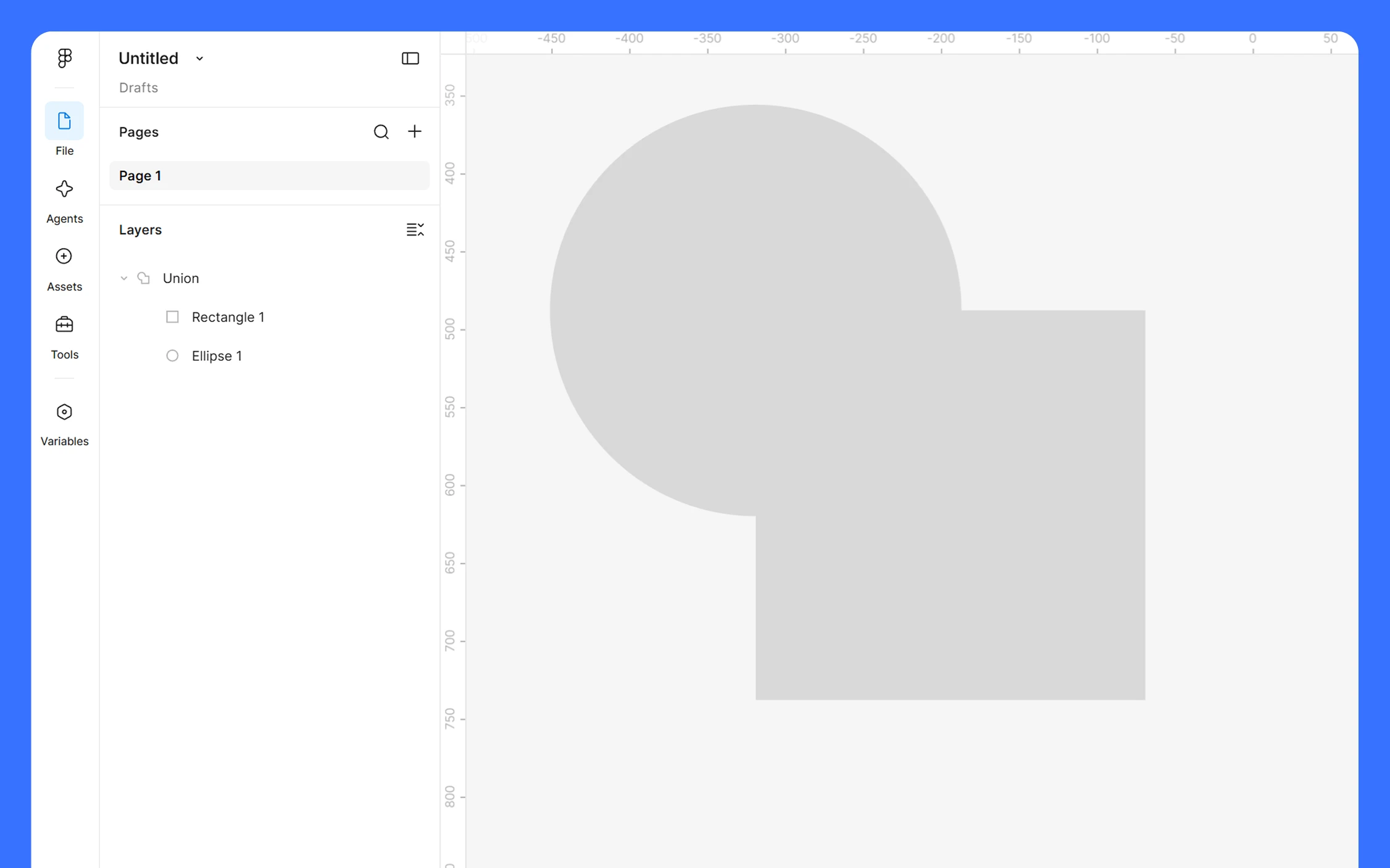
Essayons l’union : sélectionnez vos deux formes, puis choisissez « Union ». Vous remarquerez alors que dans le panneau de gauche, vous n’avez plus qu’un seul calque, appelé « Union ».
C’est là que réside la différence avec Illustrator : dans Figma, une opération booléenne n’est pas définitive. Dépliez le calque « Union » en cliquant sur la petite flèche à gauche de son nom : vos deux formes d’origine sont toujours là et restent modifiables individuellement. Sélectionnez votre carré dans la liste, déplacez-le sur le canevas, puis cliquez dans le vide pour le désélectionner : la forme fusionnée s’est mise à jour !
Figer le résultat : Pour transformer votre groupe booléen en une forme unique et définitive, choisissez « Flatten » dans le même menu, ou utilisez le raccourci CMD/CTRL + E. Vous obtenez alors un seul tracé vectoriel, pratique pour le retravailler avec ses points d’ancrage et ses poignées.
L’outil Shape Builder
L’outil Shape Builder vous permet de combiner et de manipuler facilement des formes. Cet outil facilite la création de formes complexes en fusionnant, soustrayant ou intersectant des formes existantes.
Pour l’utiliser :
- Sélectionnez au moins deux formes qui se chevauchent.
- Appuyez sur Entrée pour passer en mode d’édition vectorielle.
- Choisissez l’outil « Shape Builder » dans la barre d’outils secondaire qui s’affiche.
Une fois l’outil activé, survolez vos formes : chaque zone délimitée par les tracés se met en surbrillance. Cliquez-glissez à travers plusieurs zones pour les fusionner en une seule, ou maintenez Option/Alt en cliquant sur une zone pour la supprimer.
Une modification définitive
Contrairement aux opérations booléennes, le Shape Builder est destructif : les formes d’origine sont remplacées par le résultat. Si vous souhaitez conserver une version modifiable, dupliquez vos formes avant de vous lancer (CMD/CTRL + D).
Booléen ou Shape Builder ? Préférez les opérations booléennes lorsque vous voulez pouvoir ajuster la forme plus tard, et le Shape Builder pour construire rapidement une forme que vous ne retoucherez plus.
Formes et accessibilité
Une forme n’est pas toujours décorative : une icône, un indicateur d’état ou un graphique transmettent une information. Dans ce cas, les règles d’accessibilité (WCAG, critère 1.4.11) demandent un contraste d’au moins 3:1 entre la forme et la couleur d’arrière-plan. Les formes purement décoratives ne sont pas concernées.
En résumé
- Les formes de base se trouvent dans la barre d’outils, en bas de l’interface, et chacune crée automatiquement un calque à son nom.
- Shift conserve les proportions, Option/Alt travaille depuis le centre, au tracé comme au redimensionnement.
- Le panneau de droite affiche les propriétés de la forme sélectionnée : position, dimensions, apparence, remplissage, contour, effets et export.
- Les opérations booléennes combinent plusieurs formes de façon non destructive ; « Flatten » (CMD/CTRL + E) fige le résultat.
- Le Shape Builder construit des formes complexes directement sur le canevas, mais de façon définitive.