
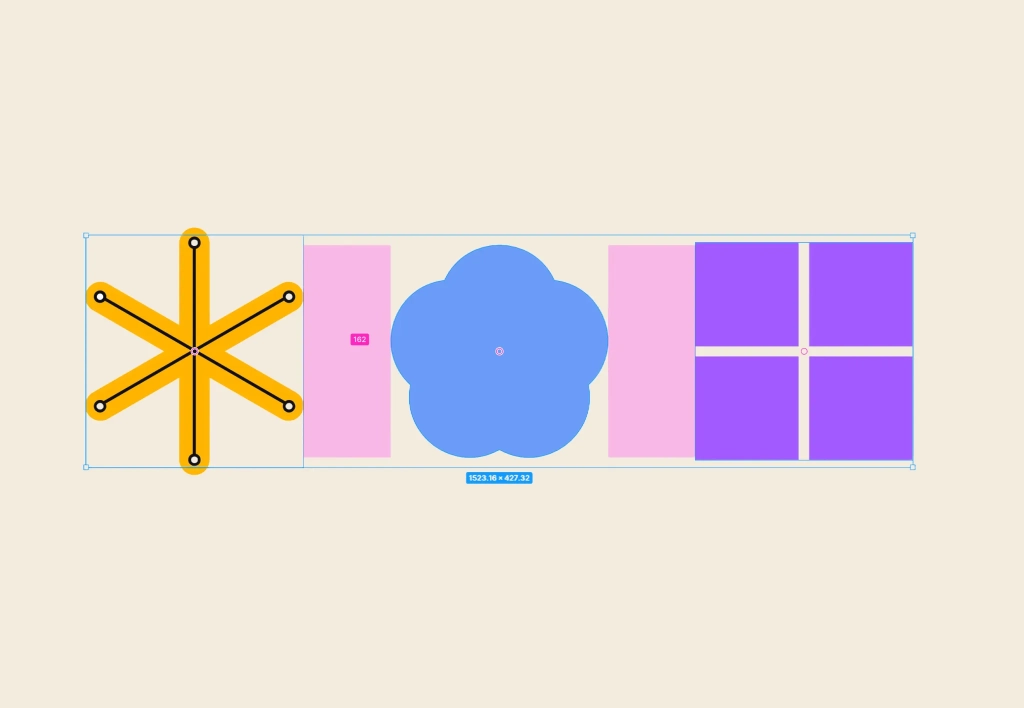
Vous savez maintenant créer des formes : place à leurs propriétés ! Dans Figma, chaque forme, texte ou image possède son propre calque. Toutes les valeurs numériques de ce calque, comme sa position, ses dimensions ou sa rotation, se trouvent dans le panneau de droite, onglet “Design”. Vous allez voir comment les utiliser pour aligner des calques dans Figma, les répartir, les positionner et les faire pivoter avec précision.
Pour mieux comprendre comment utiliser ces propriétés, dessinez trois carrés de 100 × 100 px côte à côte, à des intervalles différents. Inutile d’être précis, c’est justement ce que nous allons corriger.
Les propriétés du panneau de design
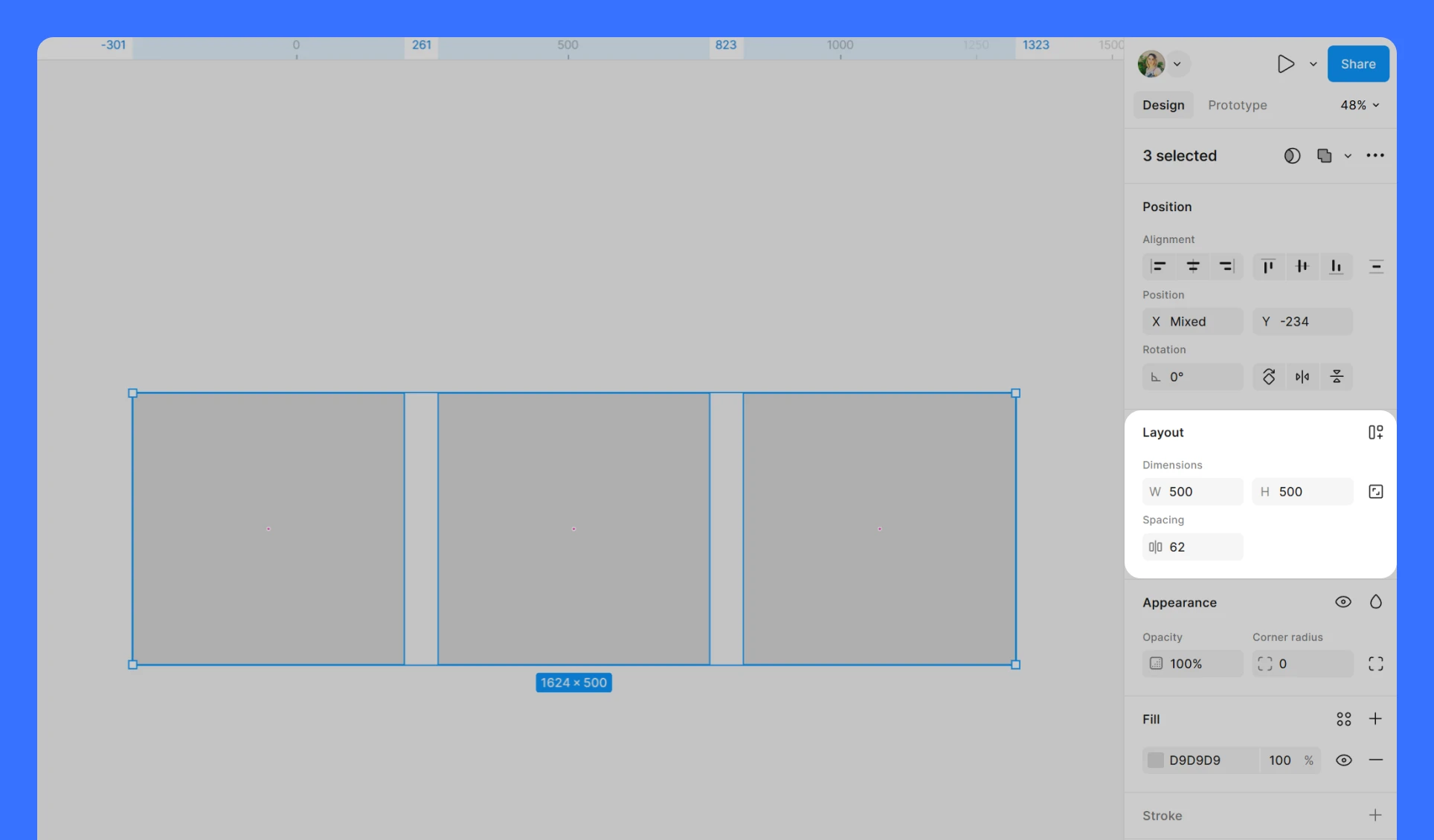
Sélectionnez vos trois carrés. Dans le panneau de droite, deux sections nous intéressent : “Position” et “Layout”.
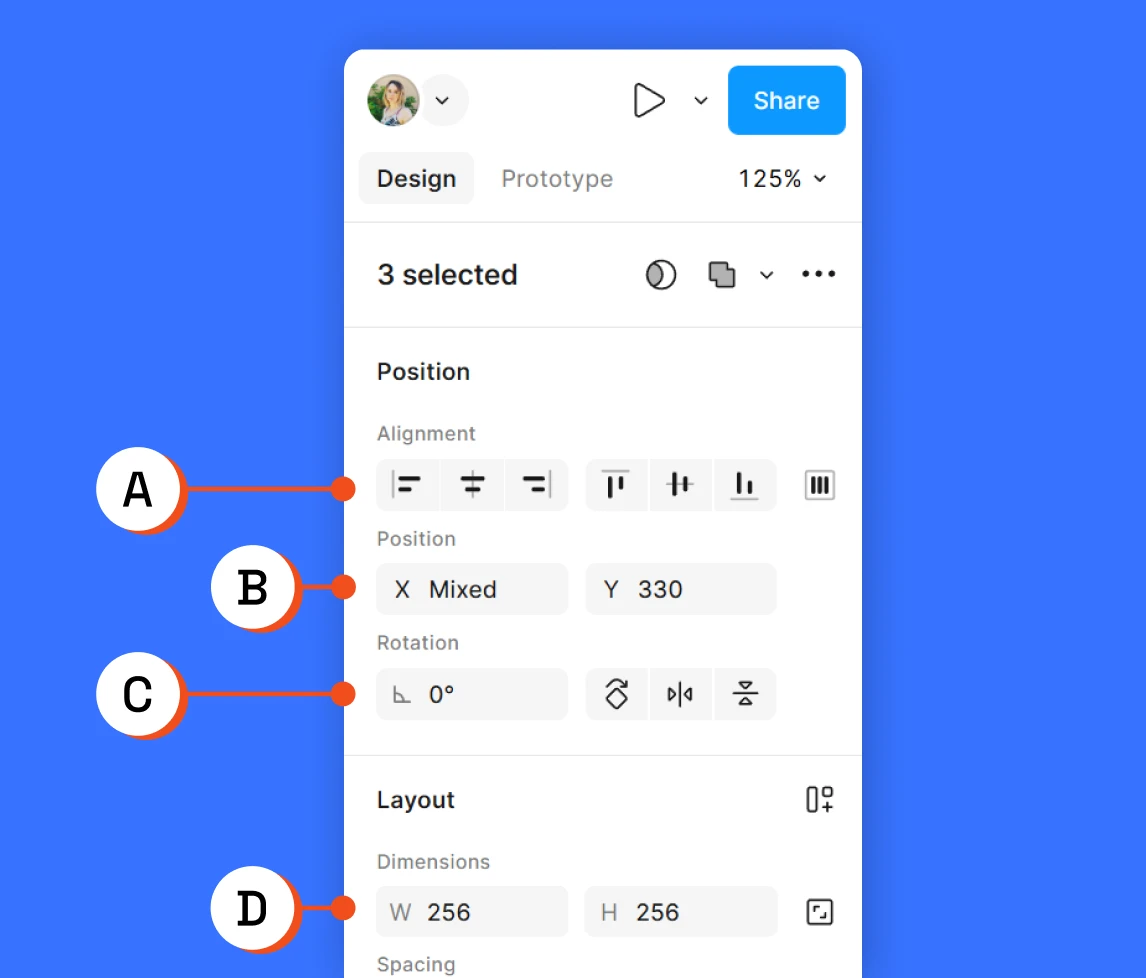
A : Alignement (section “Position”)
B : Position X et Y
C : Rotation (+ raccourcis : rotation à 90°, retournement horizontal et vertical)
D : Dimensions W et H (section “Layout”)
Quand vous sélectionnez plusieurs éléments qui ont des propriétés différentes (par exemple si vous avez trois carrés de taille différente) vous verrez apparaître le mot “Mixed” à la place de leur valeur respective. Si vous saisissez une valeur à la place de “Mixed”, elle s’applique à tous les calques sélectionnés en même temps.
Aligner et répartir des calques
Aligner
Commençons par l’alignement, vous avez 6 boutons d’alignement. Le comportement des boutons d’alignement dépend de ce que vous sélectionnez.
Plusieurs calques sélectionnés : les calques s’alignent entre eux. Figma se base sur la zone occupée par l’ensemble de la sélection. Par exemple, “Align left” place tous les calques sur le bord gauche du calque situé le plus à gauche, et “Align horizontal centers” les centre sur un même axe vertical.
Un seul calque placé dans une frame : le calque s’aligne par rapport à l’espace intérieur de la frame. “Align left” le colle au bord gauche de la frame, et “Align horizontal centers” le centre horizontalement dans la frame.
Pour gagner en rapidité, utilisez les raccourcis :
- Option/Alt + A : aligner à gauche
- Option/Alt + D : aligner à droite
- Option/Alt + H : centrer horizontalement
- Option/Alt + W : aligner en haut
- Option/Alt + S : aligner en bas
- Option/Alt + V : centrer verticalement
Un calque seul posé directement sur le canevas n’a aucune référence pour s’aligner. Dans ce cas, les boutons d’alignement restent inactifs.
Répartir avec Tidy up
Vos carrés sont alignés, mais leurs écarts restent irréguliers. Lorsque plusieurs calques sont sélectionnés, un menu d’options supplémentaire apparaît à côté des boutons d’alignement. Il contient la fonction “Tidy up”, qui signifie littéralement “ranger” ou “mettre en ordre”. Elle répartit vos calques à intervalles égaux en un clic.
Sélectionnez les carrés, ouvrez ce menu et choisissez “Tidy up” (raccourci Ctrl + Option/Alt + T). Les carrés sont maintenant à égale distance les uns des autres.
Tidy up fonctionne aussi en deux dimensions. Si vos calques sont disposés sur plusieurs lignes, Tidy up les range en grille (son icône change légèrement). Vous pouvez ensuite régler l’espacement horizontal et vertical de cette grille.
Ajuster l’espacement à la souris
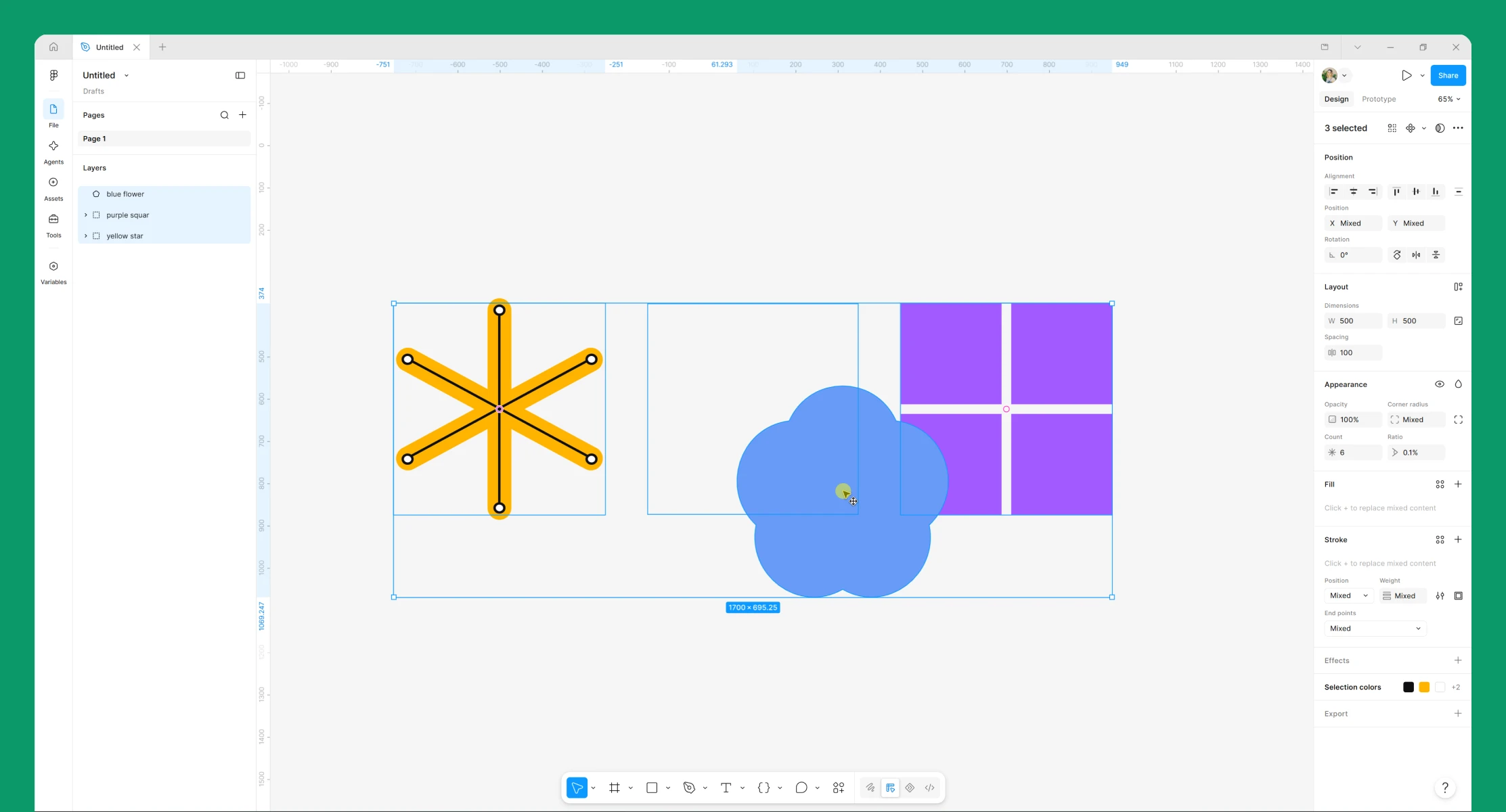
Après avoir utilisé Tidy up, vous avez sûrement remarqué un trait rose entre chaque carré. Survolez-en un : une double flèche apparaît, comme lorsque vous redimensionnez un calque. Cliquez, maintenez et faites glisser : vous modifiez l’espacement de tous les calques sélectionnés en même temps. Une zone rose vous aide à visualiser cet espacement.
Pour plus de précision, saisissez directement la valeur d’espacement dans la section “Layout” du panneau de droite.
Réorganiser les calques
Je vous avoue que j’ai gardé le meilleur pour la fin : un point rose apparaît également au centre de chaque calque. Cliquez et maintenez un des points roses et faîte glisser votre calque pour échanger sa position avec un autre ! Très utile pour réorganiser des éléments !
Positionner un calque avec X et Y
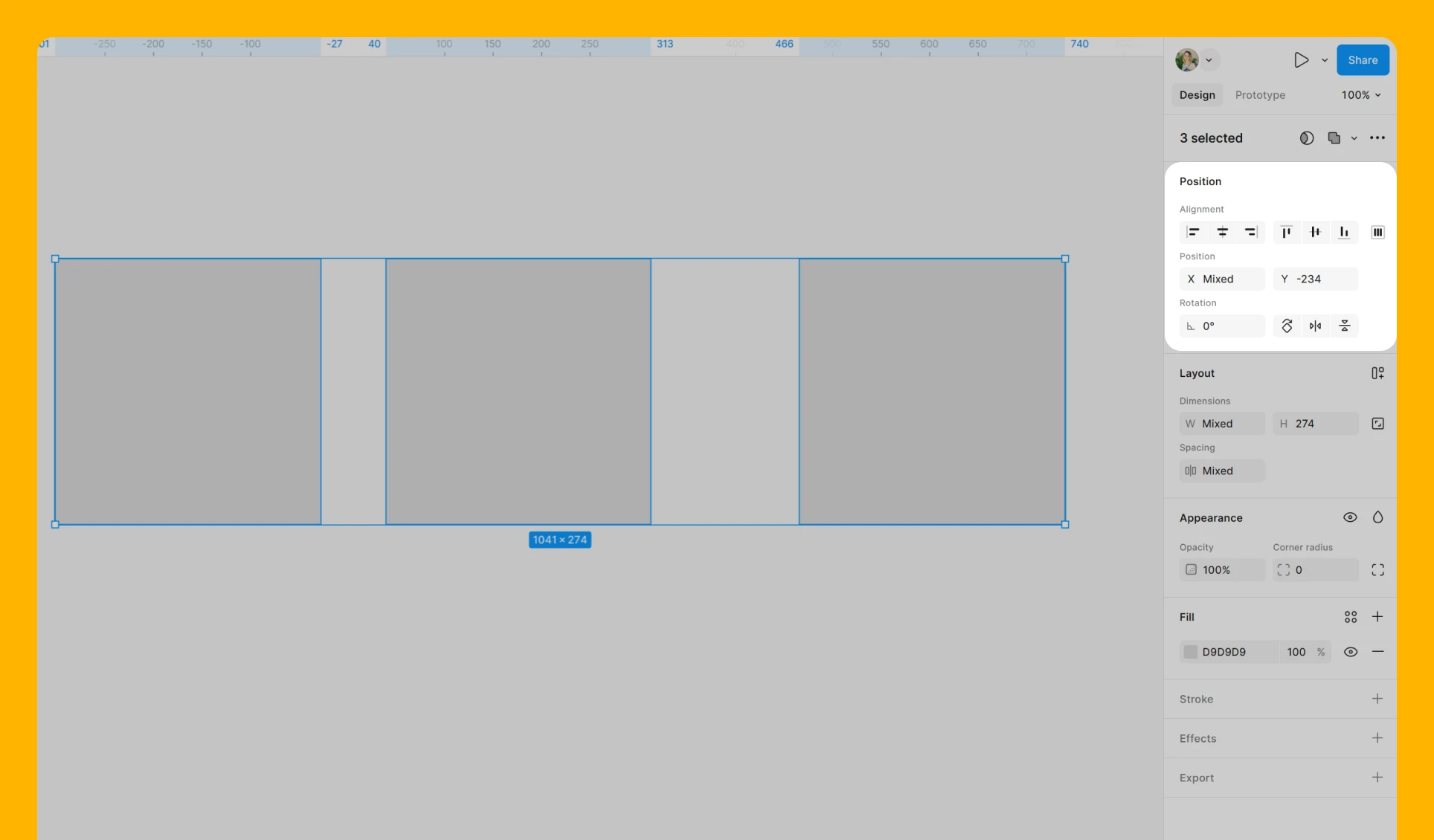
Les coordonnées X et Y indiquent la position du coin supérieur gauche de votre calque. X correspond à l’axe horizontal et Y à l’axe vertical.
Ici, vos carrés sont posés directement sur le canevas : X et Y sont donc calculés à partir de l’origine du canevas (0, 0). Si vous placez un calque dans une frame, ses coordonnées deviennent relatives à cette frame.
Dans notre exemple, les trois carrés ont une position X différente, mais sont alignés sur le même axe vertical, nous avons donc une valeur numérique à leur position Y qui est de -234 px.
Pour déplacer un calque au pixel près, utilisez les flèches du clavier (1 px par appui) ou Shift + flèche (10 px par appui).
Modifier les dimensions
Comme vous l’avez vu dans l’épisode précédent, vous pouvez redimensionner une forme à la souris. Pour être plus précis, saisissez les valeurs directement dans la section “Layout”. La largeur est représentée par W et la hauteur par H. Si vous avez quelques bases en CSS, W correspond à la propriété width et H à height.
Sélectionnez un carré et renseignez W 300 et H 100 : vous obtenez un rectangle.
Les champs acceptent les opérations mathématiques (+, -, *, / et parenthèses). Tapez par exemple 300/2 pour diviser une largeur par deux, ou ajoutez +20 à la suite d’une valeur existante.
Survolez la lettre W ou H, puis cliquez, maintenez et faites glisser horizontalement pour faire varier la valeur sans la saisir.
À côté de ces deux valeurs, l’icône “Constrain proportions” verrouille le ratio largeur/hauteur. Activez-la, puis modifiez W : H s’adapte automatiquement et votre forme n’est pas déformée. Sur le canevas, maintenez Shift pendant le redimensionnement pour obtenir le même résultat.
Faire pivoter et retourner un calque
Sélectionnez un carré et approchez votre souris d’un de ses coins, juste à l’extérieur : une flèche incurvée apparaît. Cliquez, maintenez et faites glisser pour le faire pivoter. Maintenez Shift pour tourner par paliers de 15°.
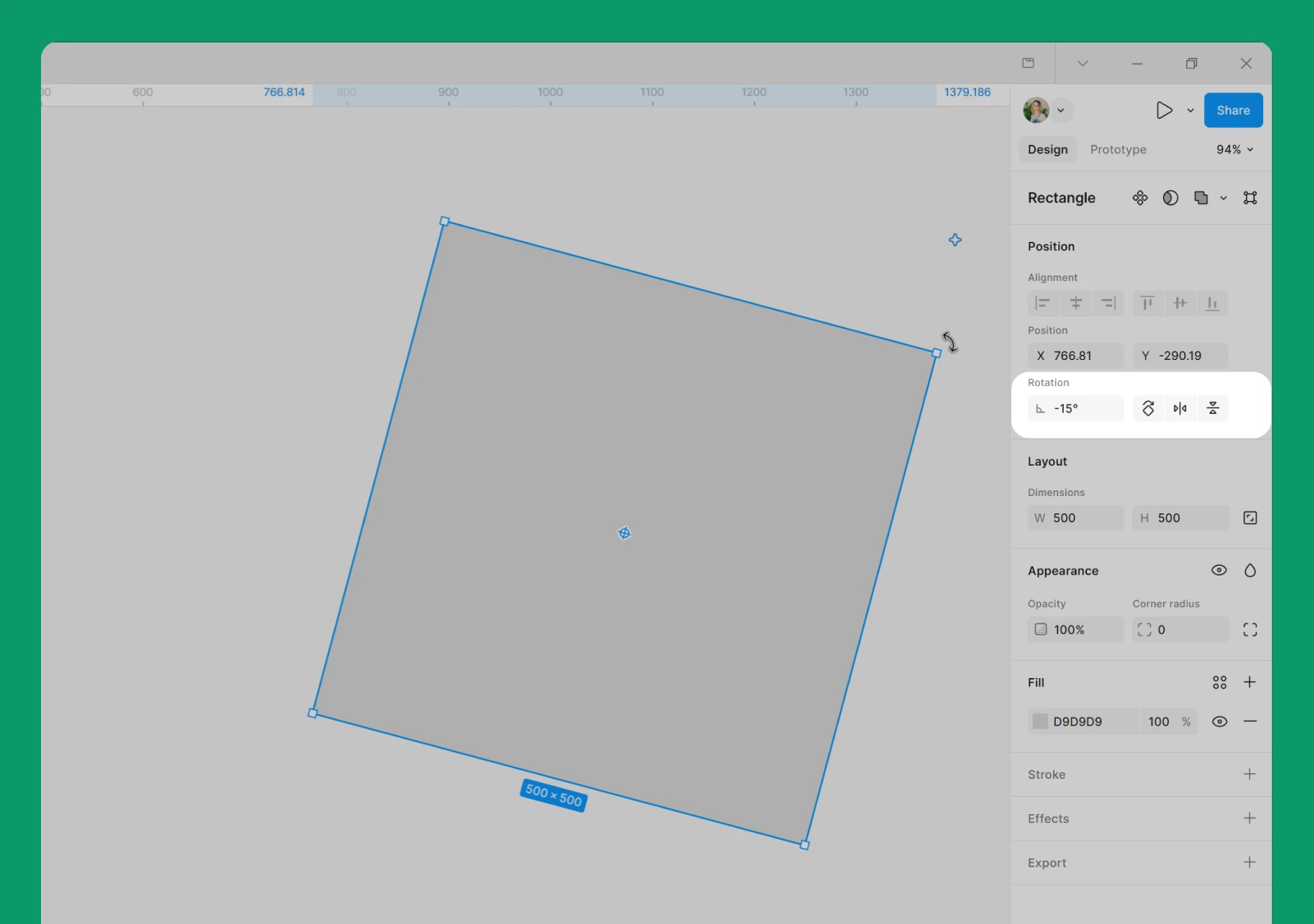
La valeur de rotation est saisissable dans la section “Position”. Juste à côté, trois boutons complètent les transformations :
- “Rotate 90°” : pivote le calque d’un quart de tour
- “Flip horizontal” (Shift + H) : retourne le calque de gauche à droite, comme dans un miroir
- “Flip vertical” (Shift + V) : retourne le calque de haut en bas
Par défaut, un calque pivote autour de son centre. Vous pouvez déplacer ce point d’ancrage pour le faire pivoter depuis un autre endroit, son coin supérieur gauche par exemple. Sélectionnez le carré, puis survolez l’un de ses coins jusqu’à faire apparaître la flèche de rotation. Laissez votre souris immobile quelques instants : le point d’ancrage de la rotation s’affiche. Cliquez dessus et faites-le glisser à l’endroit souhaité.
Résumé
- Les boutons d’alignement et leurs raccourcis alignent plusieurs calques entre eux ou un calque dans sa frame.
- “Tidy up” répartit les calques à intervalles égaux, en ligne ou en grille. Les poignées roses permettent ensuite d’ajuster l’espacement et d’échanger les positions.
XetYpositionnent le coin supérieur gauche du calque, par rapport au canevas ou à la frame parente.WetHdéfinissent les dimensions, avec ou sans conservation des proportions.- La rotation, le pivot à 90° et le retournement se trouvent dans la section “Position”.