

Maintenant que vous savez positionner, aligner et faire pivoter vos formes, place à la couleur ! Dans cet épisode, vous allez apprendre à appliquer une couleur et un dégradé dans Figma : lire un code couleur, utiliser le sélecteur de couleur, réutiliser une teinte d’une forme à l’autre et créer vos premiers dégradés.
Appliquer une couleur à une forme
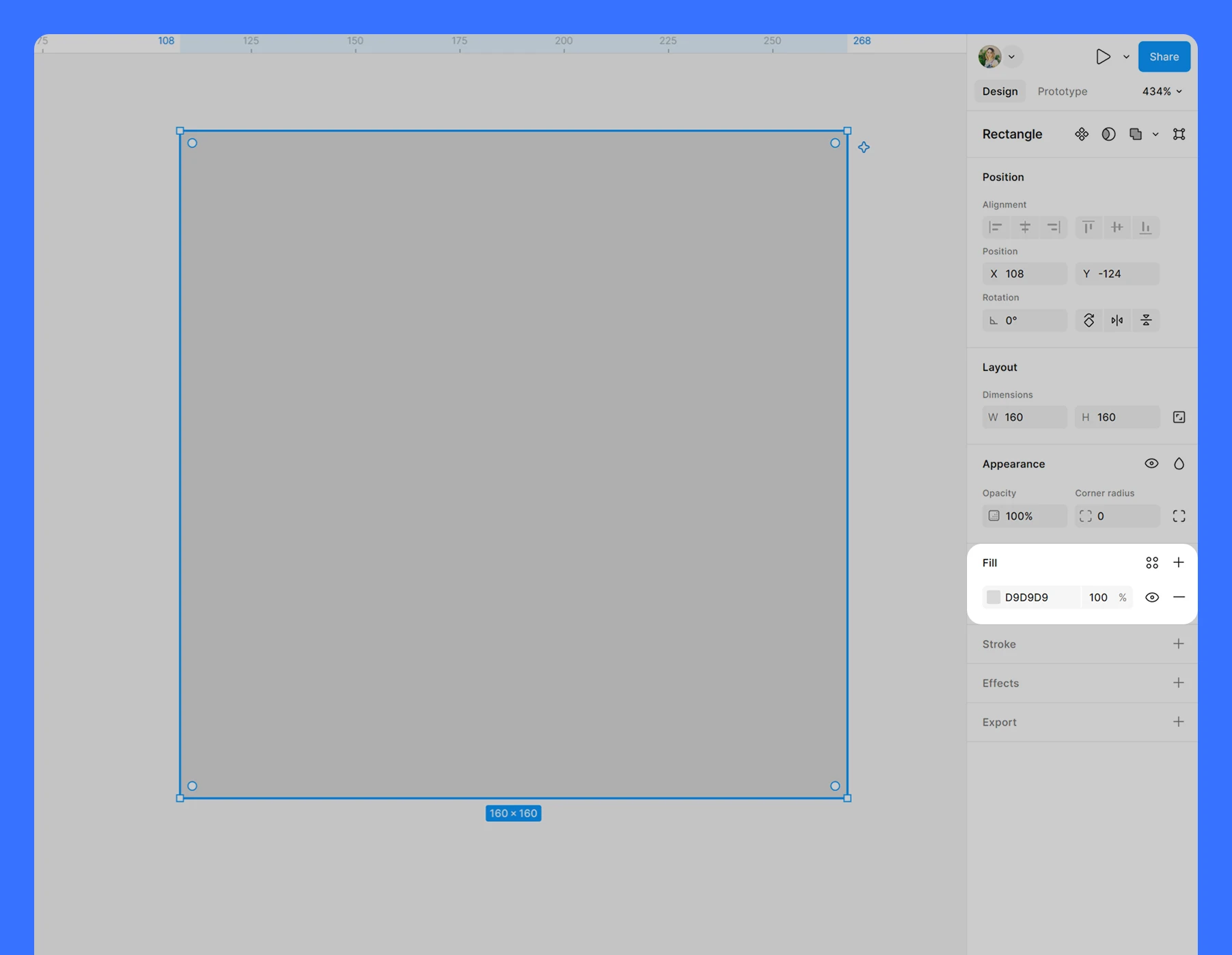
Pour suivre cet épisode, créez deux rectangles côte à côte sur votre canevas (raccourci R).
Sélectionnez l’un d’eux. Comme nous l’avons vu, toutes ses propriétés s’affichent dans le panneau de droite, onglet « Design ». Repérez la section du remplissage (« Fill »). Vous y trouvez un petit carré gris, appelé échantillon de couleur, suivi d’un code couleur (« D9D9D9 ») et d’un pourcentage (« 100% »). Ces deux valeurs correspondent à la couleur de remplissage de votre forme et à son opacité.
Le saviez-vous ?
Le code affiché est un code couleur HEX (pour hexadécimal). Il se compose de six caractères qui se lisent par paire : la première paire indique l’intensité du rouge, la deuxième celle du vert et la troisième celle du bleu. Chaque paire va de 00 (aucune intensité) à FF (intensité maximale), soit 256 niveaux par couleur.
Le blanc s’écrit donc #FFFFFF, car il correspond au rouge, au vert et au bleu à leur maximum. Le noir s’écrit #000000 et le rouge pur #FF0000.
Le sélecteur de couleur
Cliquez sur l’échantillon gris : le sélecteur de couleur (color picker) s’ouvre. Faisons le tour de ses fonctionnalités.
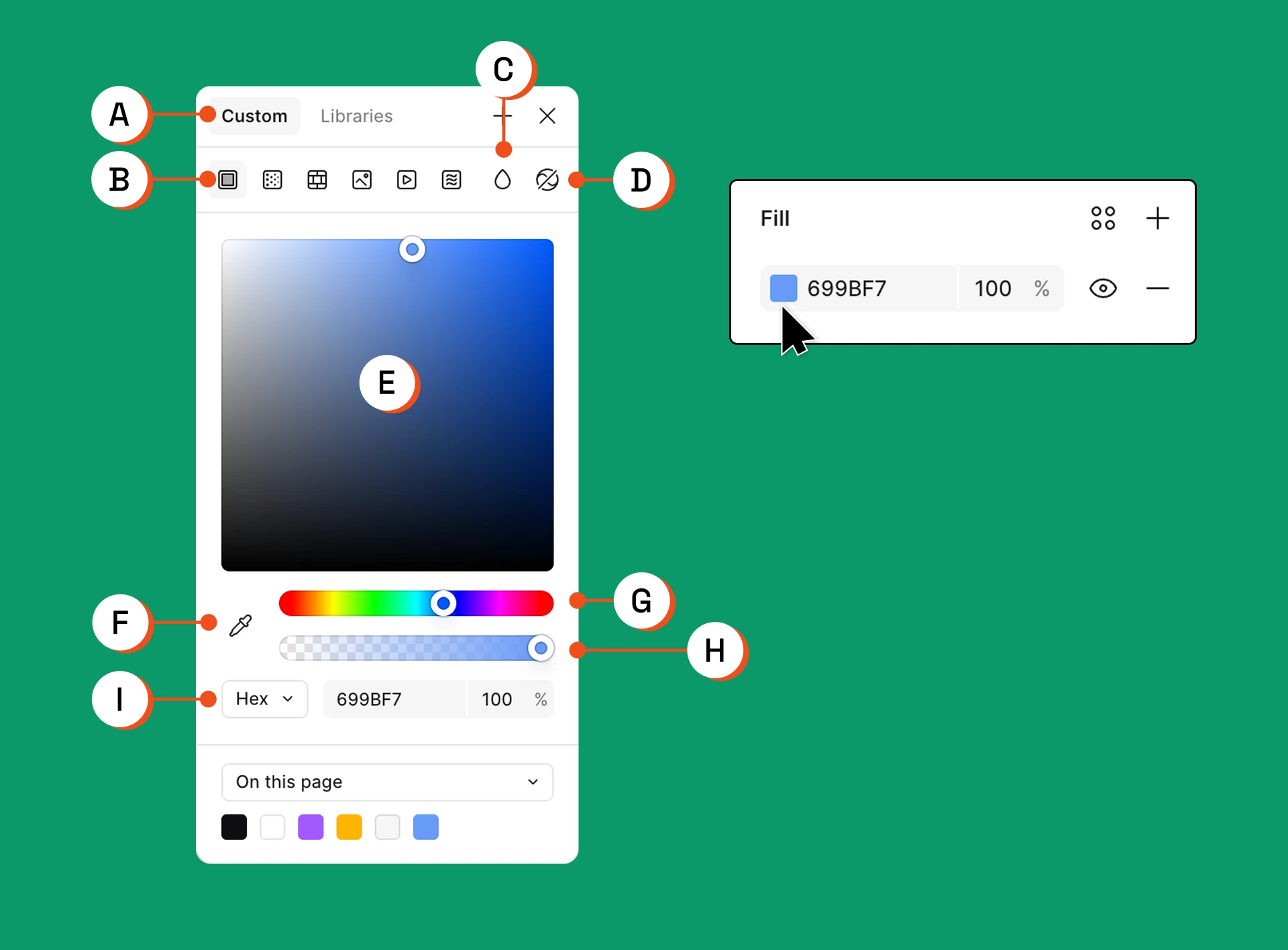
- A. Onglets « Custom » (couleur personnalisée) et « Libraries » (styles et variables disponibles)
- B. Type de remplissage : « Solid » (couleur unie), « Gradient » (dégradé), « Pattern » (motif), « Image » et « Video »
- C. Mode de fusion (blend mode)
- D. Vérifier les contrastes (Color Contrast Checker)
- E. Zone de couleur : saturation de gauche à droite, luminosité de bas en haut
- F. Pipette
- G. Teinte (« Hue »)
- H. Opacité
- I. Modèle de couleur (« Hex », « RGB », « CSS », « HSL », « HSB »), valeur et opacité
Choisir une couleur
- Dans la zone de couleur, cliquez dans le coin supérieur droit : votre forme devient rouge vif.
- Faites glisser le curseur de teinte, la barre arc-en-ciel juste en dessous, jusqu’au vert : la zone de couleur affiche désormais toutes les nuances de vert.
- Choisissez la nuance qui vous plaît, puis cliquez en dehors du sélecteur pour le fermer.
Avec les codes HEX, vous avez accès à un nombre impressionnant de couleurs : 256 × 256 × 256, soit 16 777 216 combinaisons possibles*.
*En pratique, l’œil humain ne distingue pas toutes ces nuances, et tous les écrans ne les restituent pas fidèlement.
Vous connaissez déjà le code de votre couleur ? Saisissez-le directement dans le champ de valeur. Figma accepte aussi la forme courte : « F00 » devient automatiquement « FF0000 ». Le menu « Hex » vous permet de basculer vers d’autres modèles (« RGB », « HSL » ou « CSS »), pratique pour échanger avec les développeurs.
Réutiliser une couleur
Votre couleur vous plaît ? Appliquons-la à l’autre rectangle. Il existe plusieurs méthodes, de la plus rapide à la plus durable.
La pipette
Sélectionnez le rectangle gris, puis appuyez sur la touche I de votre clavier. Votre curseur prend l’apparence d’une pipette : cliquez sur le rectangle coloré pour appliquer sa couleur au rectangle sélectionné.
Si la couleur que vous ciblez est un style ou une variable, maintenez la touche Shift enfoncée en cliquant avec la pipette. Figma applique alors le style ou la variable lui-même, et non une simple copie de sa valeur. Votre forme restera ainsi liée à la couleur d’origine et se mettra à jour si celle-ci change.
Copier le code couleur
Cliquez sur le code HEX du rectangle coloré, copiez-le (CMD/CTRL + C), puis collez-le (CMD/CTRL + V) à la place du code du rectangle gris.
Copier le remplissage
Vous pouvez aussi copier l’ensemble du paramètre de remplissage, opacité et mode de fusion compris :
- Dans la section « Fill » du rectangle coloré, cliquez dans la zone vide de la ligne de remplissage, à côté de l’opacité. La ligne se met en surbrillance.
- Copiez (CMD/CTRL + C).
- Sélectionnez l’autre rectangle et collez (CMD/CTRL + V).
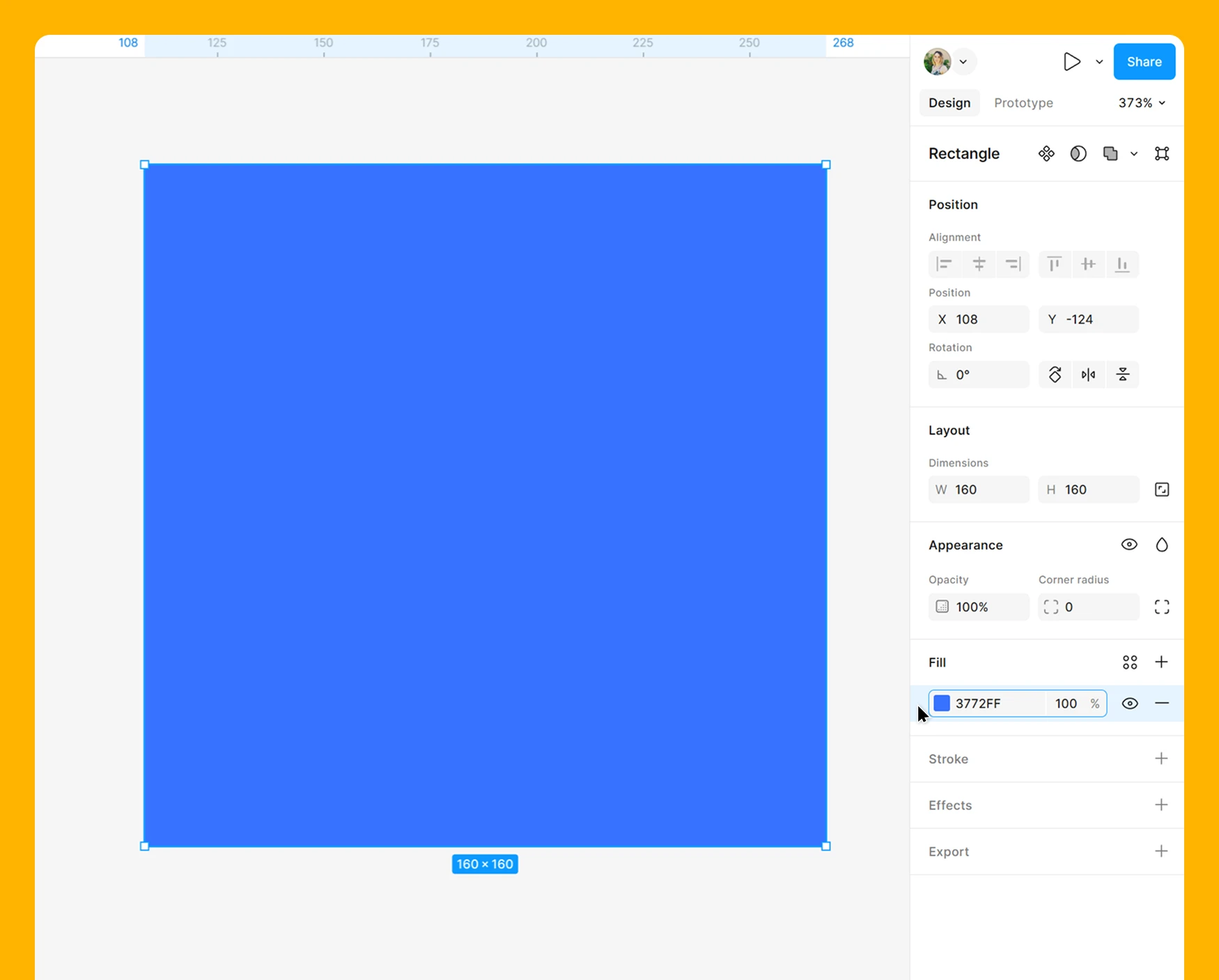
Le remplissage collé s’ajoute au-dessus du remplissage existant : votre forme possède maintenant deux remplissages.
Un calque peut cumuler plusieurs remplissages. Celui placé le plus haut dans la liste s’affiche au-dessus des autres. Utilisez le bouton « + » de la section « Fill » pour en ajouter et le bouton « – » pour en retirer. Superposer un dégradé semi-transparent à une couleur ou à une image est d’ailleurs une technique très courante.
Copier toutes les propriétés
Pour transférer d’un coup tout le style d’un calque (remplissage, contour, effets, etc.), sélectionnez le rectangle coloré et faites CMD + Option + C (Mac) ou CTRL + Alt + C (Windows). Sélectionnez ensuite l’autre rectangle et faites CMD + Option + V ou CTRL + Alt + V.
Enregistrer la couleur
Les méthodes précédentes dépannent, mais elles ont une limite : si vous changez d’avis sur votre couleur, il faudra la modifier forme par forme. La méthode que je vous recommande, quel que soit votre projet, consiste à enregistrer la couleur sous forme de style ou de variable. Vous pourrez alors l’appliquer en un clic depuis l’onglet « Libraries » du sélecteur de couleur, et la modifier partout à la fois. Nous verrons cela en détail dans l’épisode consacré aux styles et aux variables, au chapitre « Créer un design system ».
Créer un dégradé dans Figma
Un dégradé associe plusieurs couleurs dans une transition progressive. Il apporte du dynamisme à vos conceptions, que ce soit pour enrichir une palette, attirer l’attention sur un élément ou suggérer du volume.
Les quatre types de dégradés
- Linear (linéaire) : le plus utilisé et le plus simple. Les couleurs se succèdent le long d’une ligne droite, horizontale, verticale ou diagonale.
- Radial : les couleurs se diffusent du centre vers l’extérieur, en cercle ou en ellipse.
- Angular (conique) : les couleurs tournent autour d’un point central, dans le sens des aiguilles d’une montre, comme un cône vu de dessus.
- Diamond (losange) : proche du dégradé radial, il diffuse les couleurs du centre vers l’extérieur, mais en forme de losange.
Appliquer un dégradé
- Sélectionnez votre forme et cliquez sur l’échantillon de couleur.
- Dans le sélecteur, choisissez le type de remplissage « Gradient ».
- Dans la liste déroulante, choisissez le type de dégradé. Gardons « Linear ».
Juste en dessous, une barre affiche un aperçu de votre dégradé. Aux deux extrémités se trouvent deux points de couleur (color stops) : ce sont les couleurs qui composent votre dégradé. Vous les retrouvez aussi listés plus bas, chacun avec sa position, son code HEX et son opacité.
Cliquez sur le deuxième point de couleur et modifiez sa couleur : le dégradé se met à jour en temps réel sur votre forme. Pour valider, cliquez simplement sur une zone vide du canevas. Vous venez de créer votre premier dégradé !
Ajouter et retirer des couleurs
Et si vous ajoutiez une troisième couleur ? Rouvrez le sélecteur et cliquez sur le bouton « + » de la liste des points de couleur. Un nouveau point apparaît au milieu de votre dégradé. Vous pouvez aussi cliquer directement sur la barre d’aperçu, à l’endroit où vous souhaitez l’ajouter.
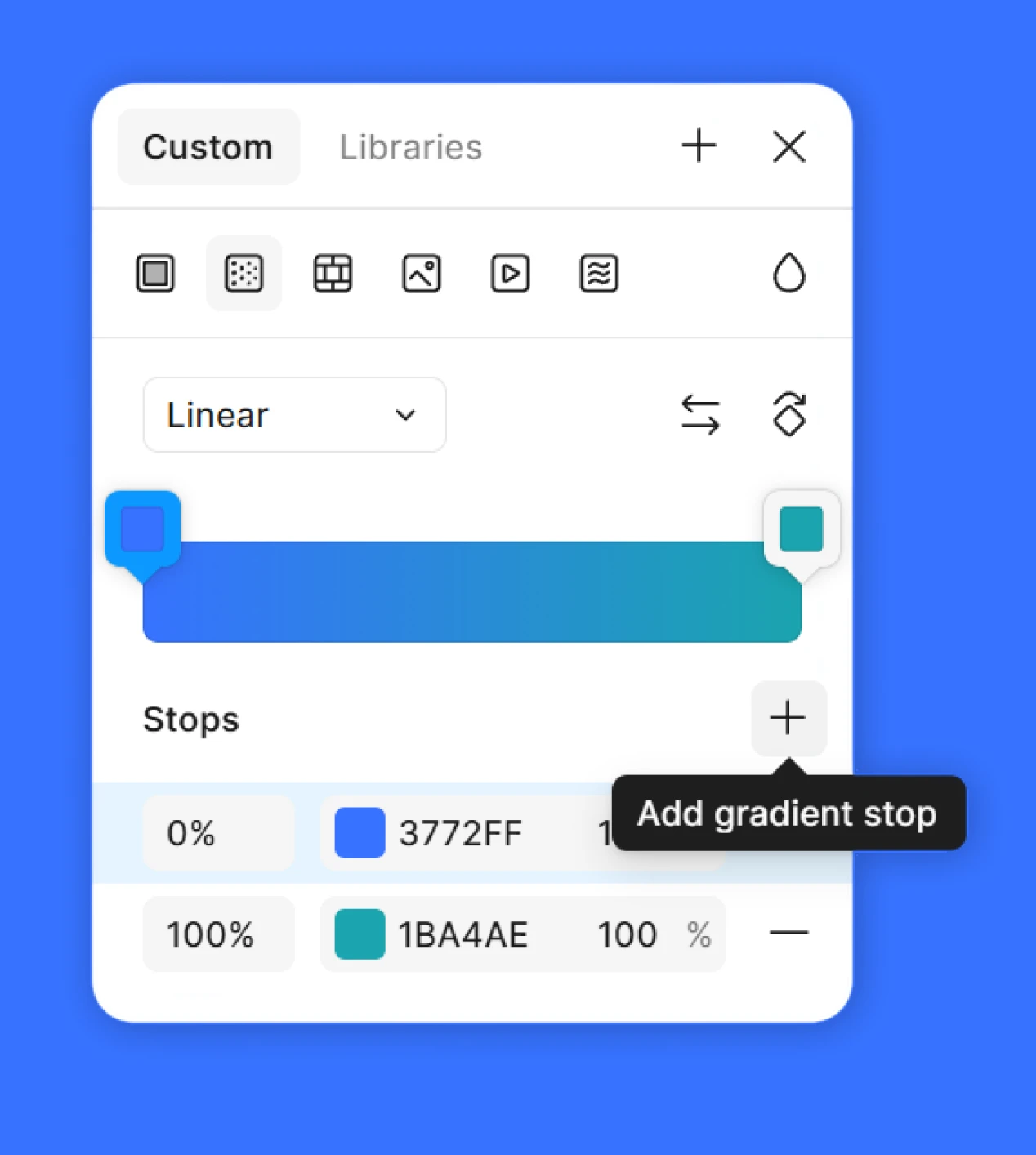
Pour retirer une couleur, cliquez sur le bouton « – » en face du point de couleur concerné, ou sélectionnez-le sur la barre d’aperçu et appuyez sur la touche Suppr.
Modifier la répartition des couleurs
La valeur en pourcentage affichée à gauche de chaque point de couleur correspond à sa position dans le dégradé. Par défaut, les deux couleurs d’origine marquent le début (0 %) et la fin (100 %) du dégradé. La couleur ajoutée au milieu se trouve donc à 50 %.
Essayez de passer cette valeur à 20 %. Vous pouvez saisir la valeur au clavier ou faire glisser le point de couleur le long de la barre d’aperçu. Vous voyez ? Le rendu change complètement !
Changer l’orientation du dégradé
En haut du sélecteur, à côté de la liste déroulante, deux raccourcis vous font gagner du temps :
- « Rotate gradient » fait pivoter le dégradé de 90°.
- « Flip gradient » inverse le dégradé : la couleur à 0 % passe à 100 %, et inversement.
Pour un contrôle plus fin, regardez votre forme sur le canevas pendant que le sélecteur est ouvert : une ligne relie les points de couleur. Faites glisser ses poignées pour déplacer, allonger ou faire pivoter le dégradé librement.
Couleur et accessibilité
Une couleur ne sert pas seulement à faire joli, elle doit aussi rester lisible par tous. Quand vous placez du texte ou une icône sur une couleur, vérifiez le contraste : les normes WCAG recommandent un ratio d’au moins 4,5:1 pour un texte courant, et de 3:1 pour un texte de grande taille ou un élément d’interface.
Enfin, ne transmettez jamais une information uniquement par la couleur (un champ en erreur signalé seulement en rouge, par exemple) : ajoutez toujours un texte ou une icône.
Figma intègre un vérificateur de contraste que nous utiliserons dans l’épisode consacré au texte.
En résumé
- La couleur d’une forme se règle dans la section « Fill », via le sélecteur de couleur.
- Un code HEX décrit une couleur en six caractères : deux pour le rouge, deux pour le vert, deux pour le bleu.
- Pour réutiliser une couleur, vous pouvez utiliser la pipette (I), copier le code, le remplissage ou toutes les propriétés, mais la méthode la plus durable reste le style ou la variable.
- Figma propose quatre types de dégradés : « Linear », « Radial », « Angular » et « Diamond ».
- Les points de couleur se gèrent dans le sélecteur (ajout, suppression, position) et l’orientation directement sur le canevas.
- Vérifiez toujours le contraste de vos couleurs pour garantir la lisibilité.