
Pour vous connecter et gérer le contenu de votre site web, il vous faut rajouter /wp-admin à la fin de l’URL de votre nom de domaine dans la barre d’adresse de votre navigateur.
Si l’adresse de votre site web est par exemple : https://mon-site.com
L’adresse pour vous connecter et accéder à votre espace d’administration sera : https://mon-site.com/wp-admin
Saisissez cette URL dans la barre d’adresse de votre navigateur, puis appuyez sur Entrée.
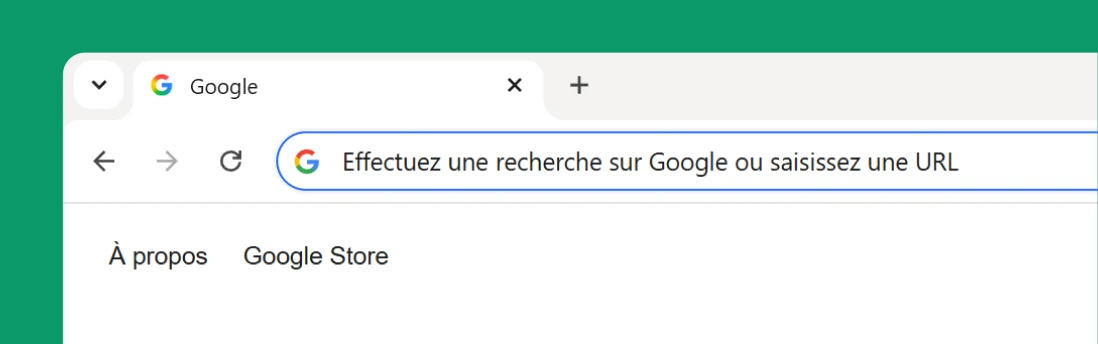
La barre d’adresse est la zone rectangulaire en haut de votre navigateur (Chrome, Firefox, Safari…). Elle affiche l’adresse du site sur lequel vous vous trouvez.
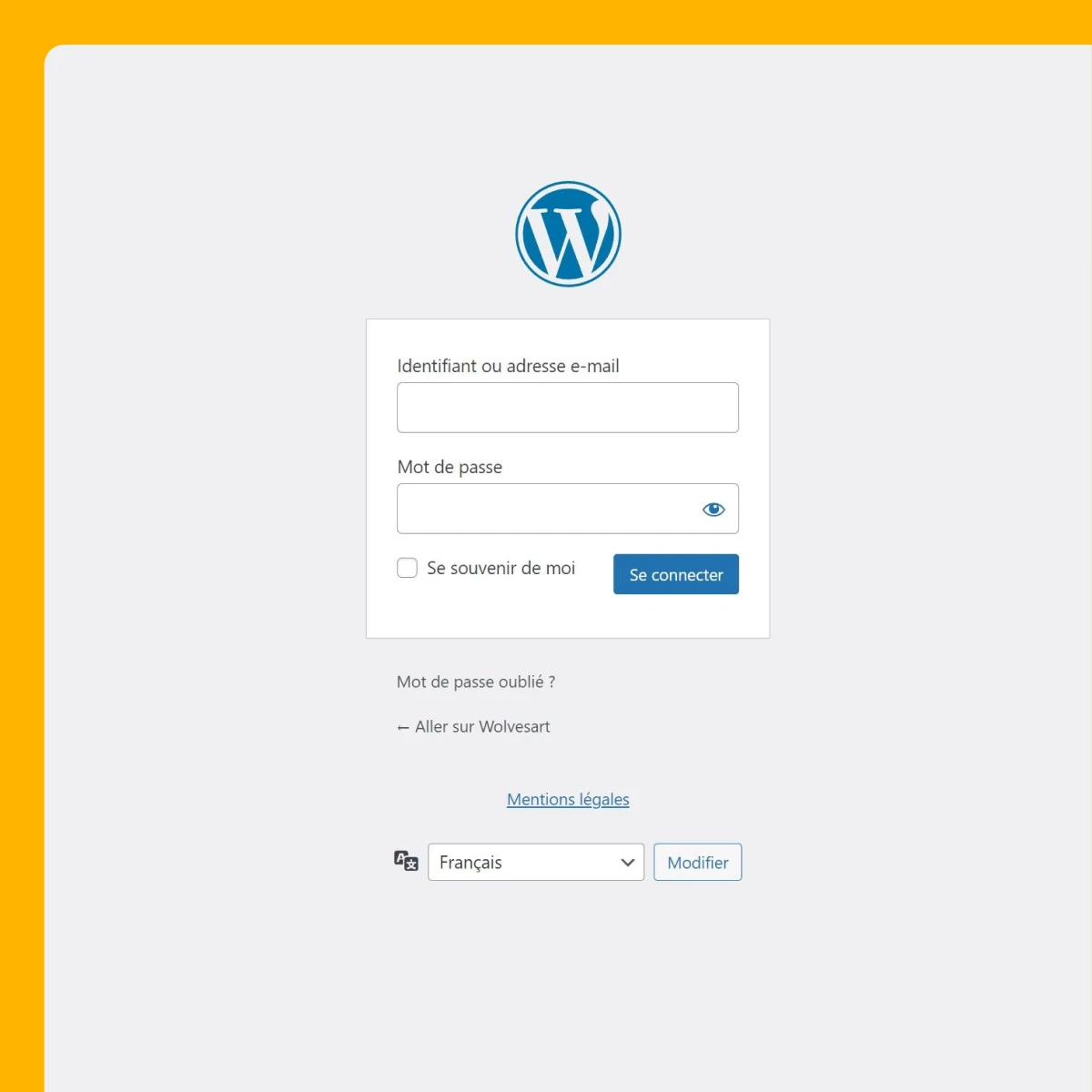
Une fois cela fait, vous devriez arriver sur cette page de connexion. Renseignez vos informations et cliquez sur “Se connecter”.
Barre d’administration
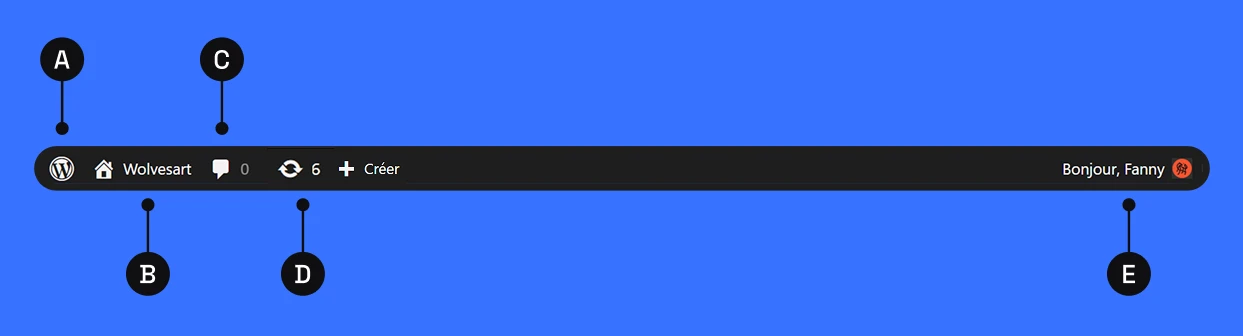
Une fois connecté, vous arriverez sur le tableau de bord. Tout en haut se trouve la barre d’administration, que vous utiliserez au quotidien. De gauche à droite, elle contient :
- A : Logo WordPress : accès à de la documentation supplémentaire sur WordPress
- B : Icône maison + nom de votre site : un clic vous amène sur la page d’accueil publique de votre site ; un second clic vous ramène au tableau de bord
- C : Mises à jour (icône de flèches circulaires) : indique s’il y a de nouvelles mises à jour disponibles pour votre site, que ce soit au niveau des plugins, des thèmes ou de WordPress lui-même
- D : Commentaires : affiche le nombre de nouveaux commentaires reçus ; cette icône n’est visible que si l’espace commentaires est actif sur votre site
- E : Votre profil (« Bonjour, [nom de votre compte] ») : votre image de profil s’affiche à droite ; survolez cette zone pour faire apparaître un menu vous permettant de modifier votre profil ou de vous déconnecter
Le tableau de bord
Maintenant que nous avons vu la barre d’outils, il est temps de découvrir le tableau de bord. C’est la première page que vous verrez après vous être connecté à votre site WordPress. Le tableau de bord rassemble plusieurs informations et liens utiles. Comme un aperçu de l’état de santé de votre site, la possibilité de rédiger un brouillon rapide, etc.
En fonction des plugins que vous aurez installés, vous aurez la possibilité d’afficher des informations supplémentaires dans le tableau de bord.
Pour afficher/masquer des éléments sur votre tableau de bord, vous devez cliquer sur “Options de l’écran” situé tout en haut à droite juste en dessous de la barre d’outils. Un menu apparaît avec la liste des éléments disponibles.
La barre latérale gauche
La barre latérale qui se trouve à gauche de votre fenêtre vous permet de naviguer dans l’interface d’administration de votre site web. Vous y trouverez les liens vous permettant d’accéder à vos pages, articles mais aussi réglages de votre site web.
Vous y retrouverez notamment : Pages, Articles, Médias, Apparence, Extensions et Réglages.
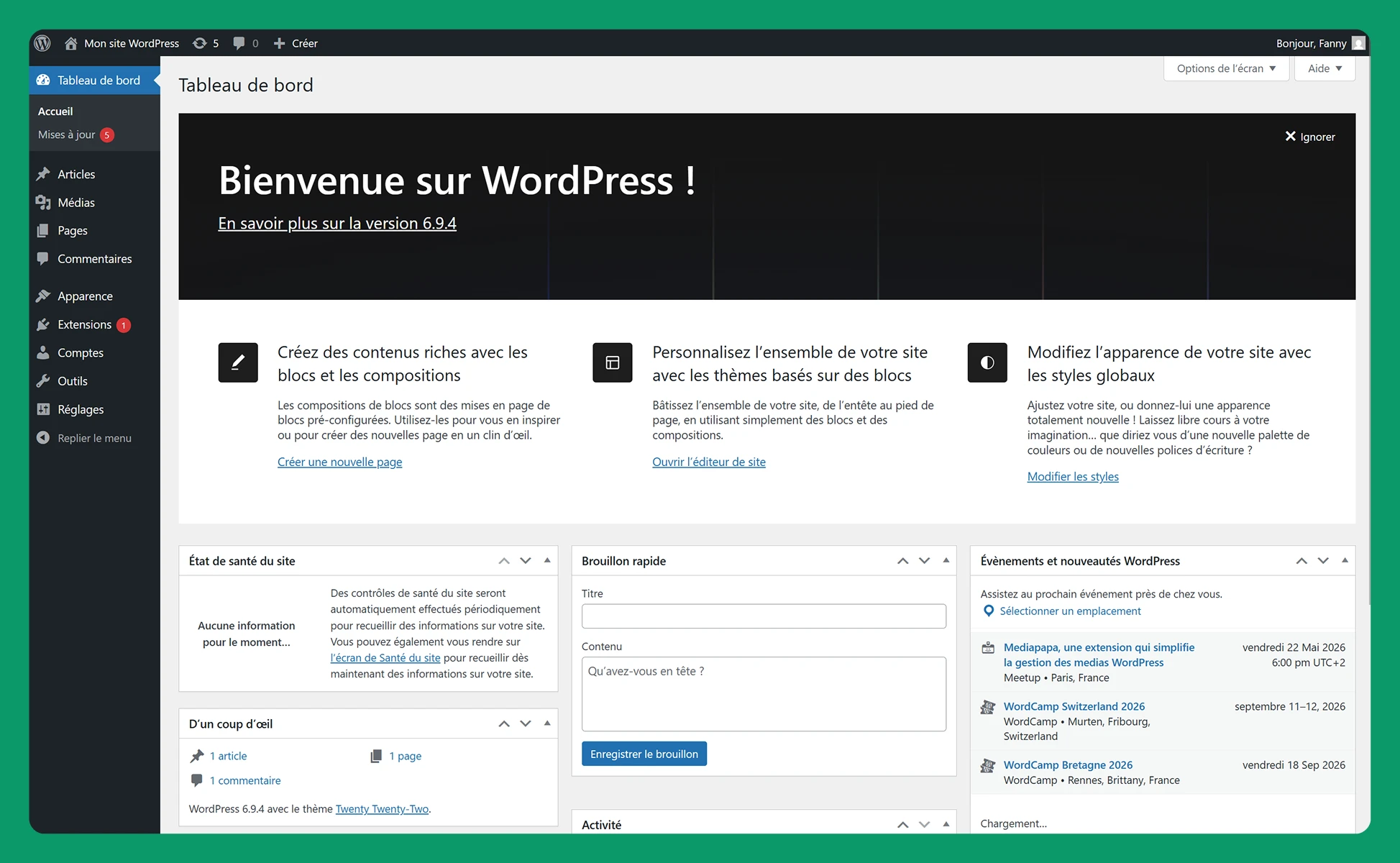
Les éléments axés sur le contenu (pages, articles, commentaires…) se trouvent en haut de la barre latérale, au contraire des éléments relatifs aux fonctionnalités (réglages, plugins, etc) qui sont regroupés en bas.
Se déconnecter
Pour vous déconnecter, regardez dans la barre d’outils tout en haut à droite de votre interface. Vous avez une mention “Bonjour, [nom de votre compte]” survolez cet espace, un menu apparaît dans lequel vous devrez cliquer sur “Se déconnecter”.